
嚐鮮後又後悔?iOS 9 降級回 iOS 8.3 的實作指南
編輯:iOS 技巧大全
雖然 iOS 9 帶來不少令人期待的新功能,但目前釋出的首個開發者 Beta 版仍有許多 Bug,實際使用下確實會受影響。如果你升級之後就後悔了,以下這份 iOS 9 降級 iOS 8.3 的指南可以幫你退回 iOS 8。
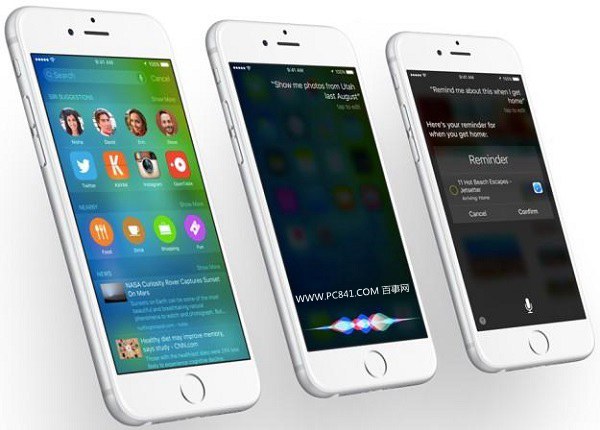
降級前的準備:
●在電腦上裝好 iTunes,並下載對應機型的 iOS 8.3 固件。
●關閉裝置的「尋找我的 iPhone」:進入「設定 > iCloud > 尋找我的 iPhone」,把開關關掉。
關閉時需要輸入 Apple ID 密碼。詳細做法可參考:怎麼關閉「尋找我的 iPhone」。
iOS 9 降級 iOS 8.3 步驟:
一、用傳輸線把裝置連上電腦,打開 iTunes。
二、讓裝置進入 DFU(裝置固件升級)模式。做法是同時按住電源鍵與 Home 鍵約 10 秒,然後放開電源鍵但繼續按住 Home 鍵。
三、接著 iTunes 會跳出通知,表示裝置已成功進入 DFU 模式。
四、關掉對話框並點擊「恢復 iPhone」,iTunes 會跳出確認視窗,此時選取先前下載的 iOS 8.3 固件開啟,依提示點擊「下一步」與「同意」,固件便開始刷入裝置。
刷入過程中請耐心等 iTunes 自動完成,期間不要操作電腦與手機,以免導致降級失敗。
後記:
嚐鮮之後又後悔了嗎?希望這份 iOS 9 降級 iOS 8.3 教學對果粉有幫助。本教學適合對 iOS 裝置操作有一定基礎的使用者,若看不懂上述步驟,也可以參考更詳細的圖文版本。
圖文教學:iOS 9 怎麼降級?iOS 9 降級到 iOS 8.3 圖文教學