
iTunes 怎麼備份資料?備份、還原與管理備份檔完整教學
iTunes 是蘋果為 iPad/iPhone 打造的裝置管理工具,除了恢復系統、刷機之外,也能用來備份與還原資料。那麼 iTunes 到底怎麼備份?以下把備份、還原與管理備份檔的流程完整走一遍。

iTunes怎麼備份數據 iTunes備份恢復數據詳細教程
iTunes 備份資料
一、先用傳輸線把 iOS 裝置(iPhone/iPad)連上電腦,本文以 iPad 2 為例。
二、裝置連上後打開 iTunes,點擊裝置圖示進入管理首頁,接著點「立即備份」,如下圖。
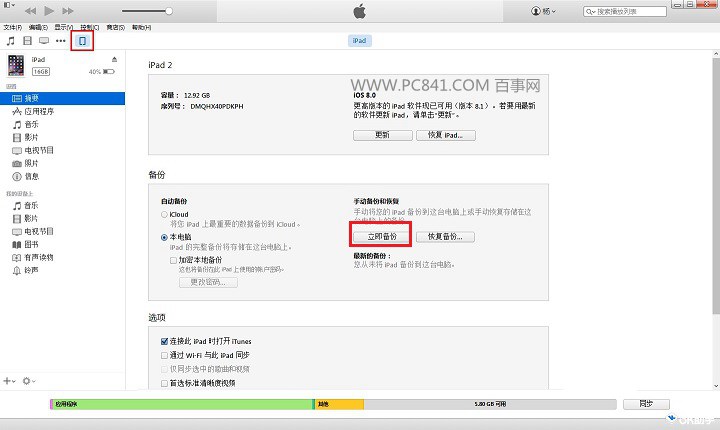
三、按下「立即備份」後,iTunes 會自動開始備份,視窗上方可看到進度,如下圖。
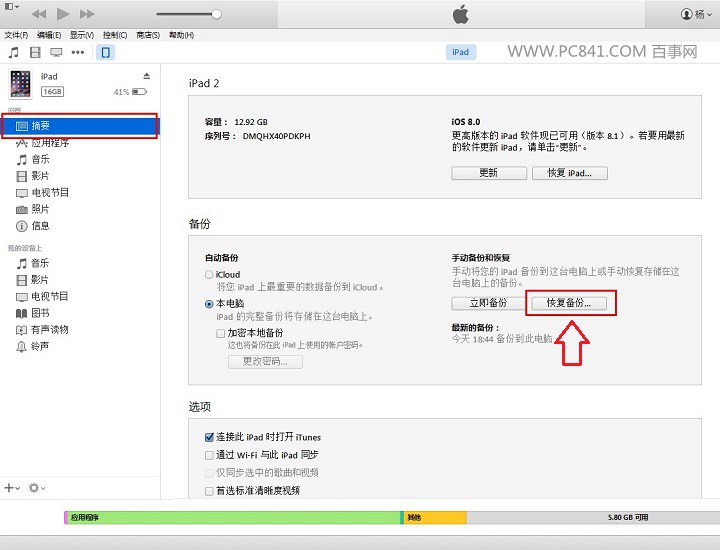
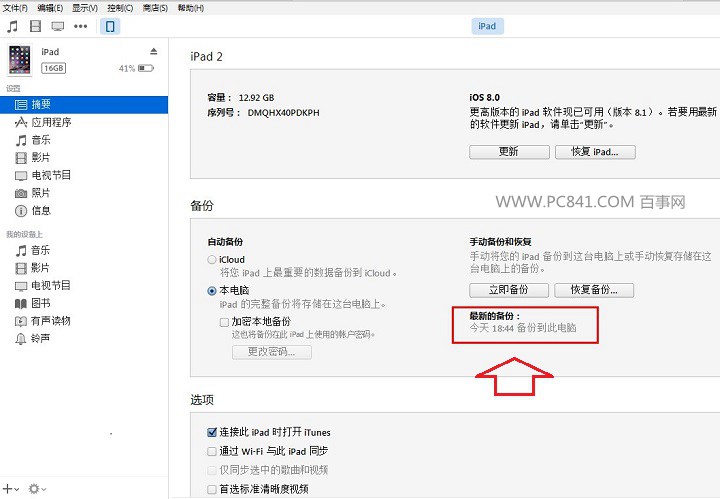
四、備份完成後,在 iTunes 中央的「備份」區塊就能看到「最新備份」的時間等資訊,如下圖。
四個步驟就能完成備份。接著來看還原怎麼做。
iTunes 還原備份
很多人備份是為了刷機前留一份底,刷完之後就得把資料灌回去,做法如下。
一、一樣用傳輸線把裝置連上電腦。
二、打開 iTunes,點擊裝置圖示進入管理首頁,這次改點「恢復備份」,如下圖。
三、接著會跳出「從備份中還原」視窗,這裡會列出先前的各次備份,選中最新的那份,點下方「恢復」,如下圖。
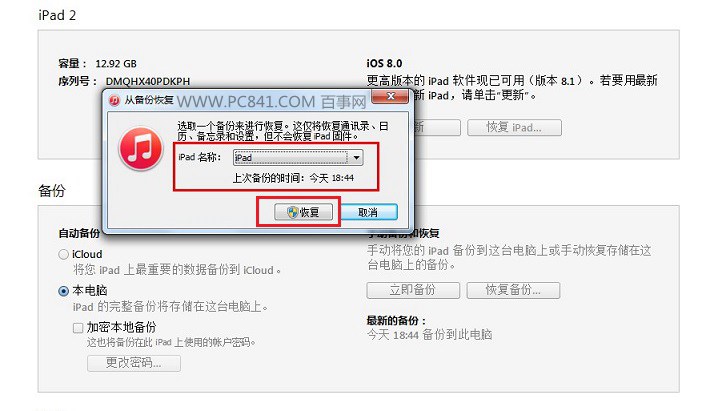
四、iTunes 會自動把裝置還原到該備份的狀態,等它跑完即可,如下圖。
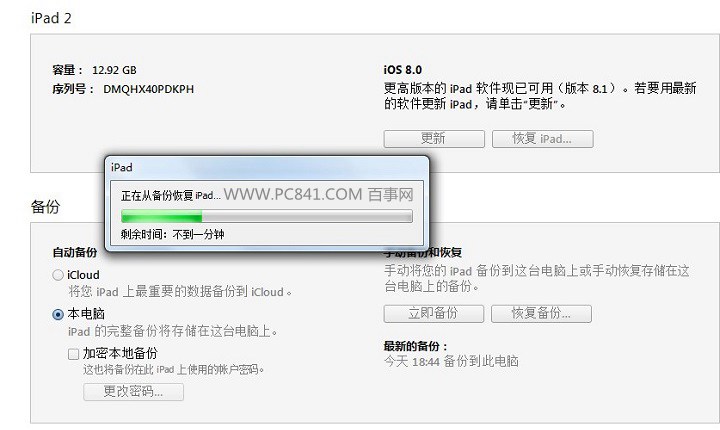
還原完成後裝置會自動重開機,重開後資料就都回來了。
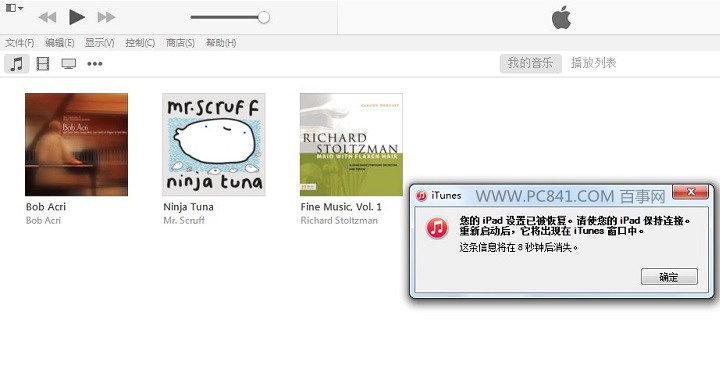
最後說明如何管理備份,例如想刪掉舊的備份檔該怎麼做。
iTunes 管理備份
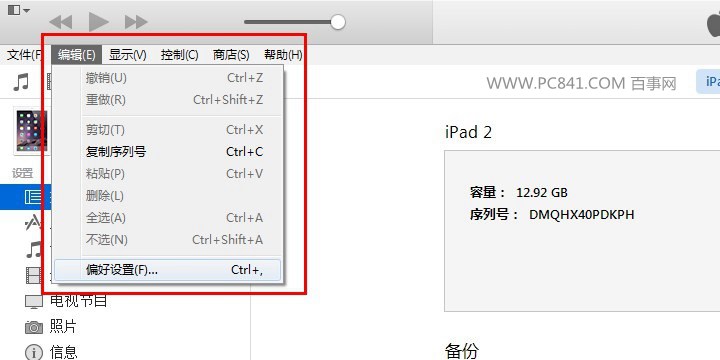
一、在電腦上打開 iTunes,從選單選擇「編輯 > 偏好設定」,如下圖。
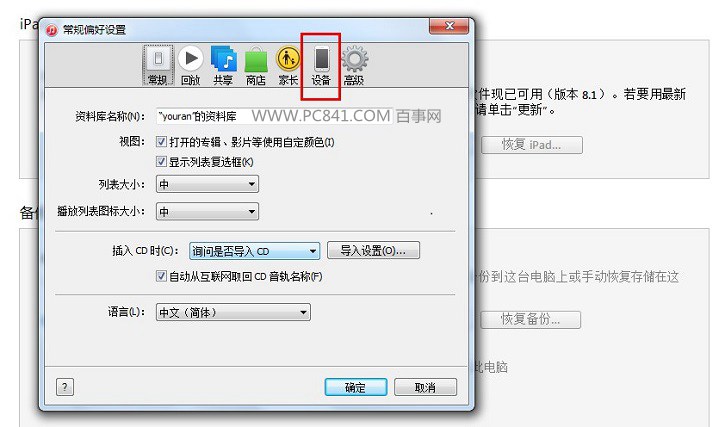
二、在偏好設定中點擊「裝置」分頁,如下圖。
三、接著就能看到裝置先前的所有備份記錄,如下圖。
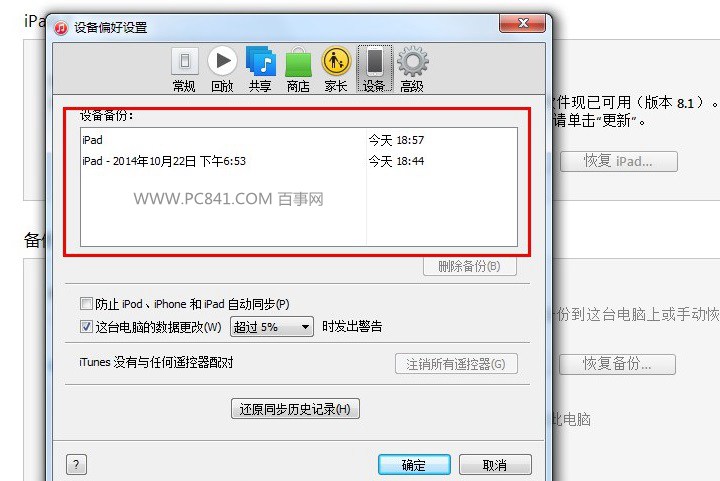
四、要刪除某筆備份,只要選中該筆記錄,再點下方「刪除備份」。
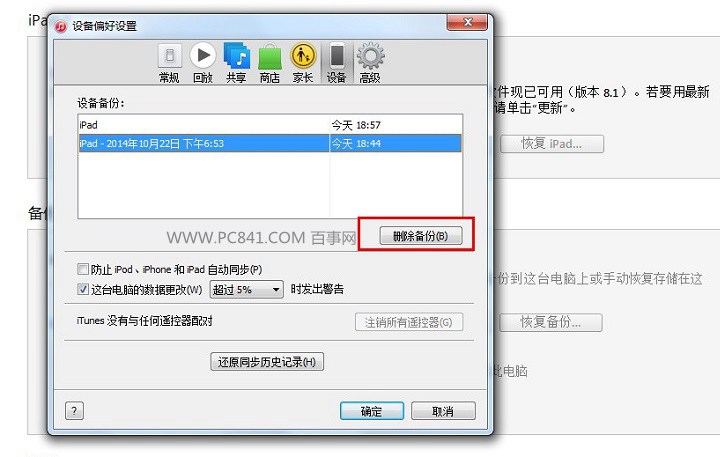
以上就是 iTunes 備份、還原與管理備份檔的完整流程,操作其實不複雜。若你仍覺得太繁瑣,也可以改用 91 助手、PP 助手這類國內工具備份,流程會更直覺一些。