
iPhone5/5C 降級教學:刷回 iOS 7.0.4 與 7.1.2
昨天蘋果正式關閉了 iOS 8.3 的驗證,意味著升到 iOS 8.4 的用戶無法再降級。而對 iPhone 5/5C 用戶來說,如果你對 iOS 8.4 不太滿意,不妨參考以下降級教學,讓愛機重新用回已關閉驗證的系統版本。
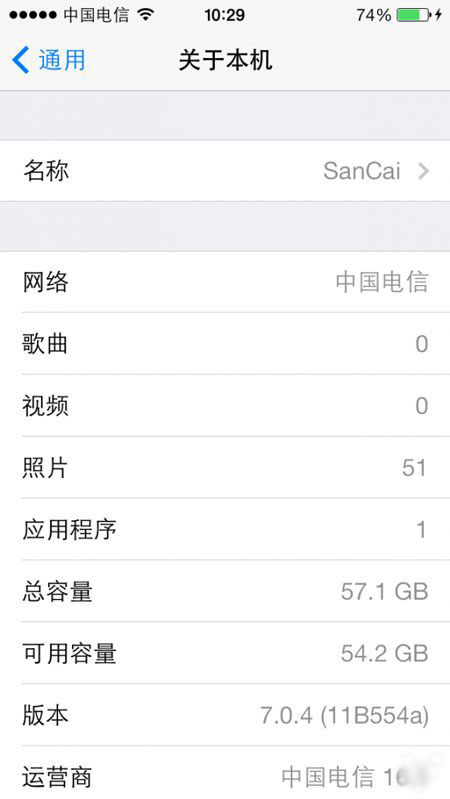
特別提醒:本教學需使用 SHSH 備份檔。目前 iPhone 5 可降級/平刷至 7.0.4、7.1.2、8.1.2 及 8.3;iPhone 5C 則只能降級/平刷至 7.1.2 與 8.1.2。
一、以下以 iPhone 5 降至 iOS 7.0.4 為例,先做好準備:
1. 將 odysseus-0.4 壓縮檔、7.0.4 韌體與 7.0.4 的 SHSH 檔複製到 Mac 桌面並解壓,也就是桌面上有一個 odysseus-0.4 資料夾、一個 7.0.4 韌體與一個 7.0.4 的 SHSH 檔。
2. 在越獄的 iPhone 5 上安裝 OpenSSH 與 Core Utilities。
3. 將 7.0.4 的 SHSH 檔重新命名,例如 3118111161113-iphone5,2-7.0.4.shsh 這樣的格式。注意檔名與副檔名若不正確,會導致刷機時找不到 SHSH。
4. 重命名後,把 SHSH 檔分別複製到 odysseus-0.4/macos 與 odysseus-0.4/macos/shsh 目錄。
5. 把桌面上的 7.0.4 韌體改名為 desired.ipsw,並移到 odysseus-0.4/macos 目錄。
二、正式操作步驟:
1. 打開終端機(類似 Windows 的 cmd),輸入 cd ~/Desktop/odysseus-0.4/macos 並回車。
2. 輸入 cat 3118111161113-iphone5,2-7.0.4.shsh | zcat -fc > precious.plist 並回車。
3. 輸入 plutil -convert xml1 precious.plist 並回車。
4. 輸入 ./validate precious.plist desired.ipsw -z 並回車。若出現明顯 Error 提示,代表 SHSH 檔無效;若顯示 this shsh seems to ecid 311... 之類提示,則可繼續。
5. 輸入 ./sshtool -s baseband.tar -p 22 + 手機 IP 後回車,例如 ./sshtool -s baseband.tar -p 22 192.168.1.103,遇提示回覆 Yes 再回車,接著輸入連接密碼「alpine」(輸入時螢幕不顯示,按回車即可)。
若出現 WARNING: REMOTE HOST IDENTIFICATION HAS CHANGED! 等錯誤,可另開一個終端視窗,輸入 rm -rf ~/.ssh/known_hosts 並回車,解決後再執行 ./sshtool -s baseband.tar -p 22 + 手機 IP。
6. 輸入 ./ipsw desired.ipsw custom.ipsw baseband.tar 並回車,此步需耐心等待。
7. 輸入 ./xpwntool `unzip -j custom.ipsw 'Firmware/dfu/iBSS*' | awk '/inflating/{print $2}'` pwnediBSS 並回車。
8. 輸入 scp pwnediBSS ../kloader root@手機IP: 後回車,別忘了 IP 後要有一個英文冒號。
9. 輸入 ssh root@手機IP 並回車確認,此步 IP 後不需要冒號,確認後輸入密碼「alpine」並回車。
10. 輸入 ./kloader pwnediBSS 並回車,iPhone 5 螢幕會在幾秒後變黑,此時已進入 DFU 模式。
11. 另開終端視窗,輸入 cd ~/Desktop/odysseus-0.4/macos 並回車,再輸入 ./idevicerestore -d -w custom.ipsw 並回車。若報錯,很可能是 iPhone 5 沒進入 DFU,在螢幕仍黑時按一下 Home 鍵即可,然後再執行該命令。
12. 靜待 iOS 7.0.4 回歸即可。
- 上一篇文章: iOS 9 雙因素認證是什麼?怎麼設定與使用?
- 下一篇文章: iOS 9 Beta3 更新了什麼?新功能一次盤點