
果粉必看:幾個一定要學會的 iPhone 日常使用技巧
在當今的智能手機市場裡,iPhone 幾乎已成為許多人必備的隨身神器,但你真的把它的功能都摸透了嗎?為了讓剛入手 iPhone 的新朋友更順手地操作,以下整理了幾個一定要掌握的日常使用技巧,有興趣的人不妨一起來學。
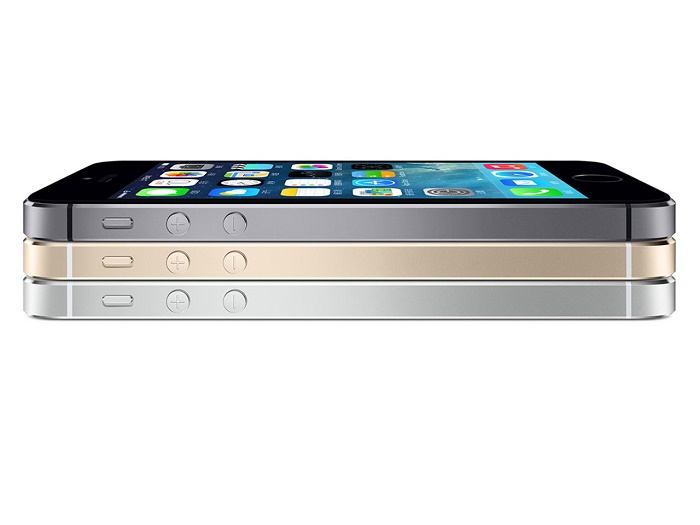
【iPhone 使用技巧】
1、快捷鍵
截圖:Home 鍵+電源鍵;
強制重啟:同時按住 Home 鍵+電源鍵約 10 秒;
拒接來電:按電源鍵一下使來電靜音,按兩下則掛斷。
2、控制中心
隨時從螢幕底部上滑即可拉出「控制中心」,快速切換 Wi-Fi、藍牙、鎖定螢幕方向、相機、手電筒、亮度、媒體播放、計算機、計時器與勿擾模式(不支援自訂)。若想避免在 App 或鎖屏時誤觸,可到「設定-控制中心」關閉。播放音樂時點歌曲名稱可直接跳到對應 App。
3、關閉 App
雙擊 Home 鍵,向上推縮圖即可關閉 App,還可用三指同時操作。
4、九宮格輸入法(限國行、港行)
在「設定-一般-鍵盤-加入新鍵盤」中可找到「中文九宮格」。
5、顯示簡訊收發時間
在簡訊中向左拖動,即可顯示每則訊息的確切收發時間。
6、Safari
在多標籤瀏覽介面中向左滑動標籤即可關閉。
7、AirDrop
在控制中心或分享介面開啟,可近距離與其他 iOS 用戶分享照片、通訊錄、備忘錄、網頁書籤等內容,類似藍牙分享但速度與易用性遠勝藍牙。
8、相機連拍
在相機中按住快門即可「連拍」,能拍多快拍多快,iPhone5、5C、5S 皆支援。
9、指南針
指南針 App 內建水平儀,向左滑動即可調出。
10、撤銷輸入
輸入簡訊時若想復原上一步,搖晃 iPhone 即可出現撤銷提示。
11、迅速回到頂部
在 Safari、郵件、通訊錄、簡訊等 App 中,輕點螢幕頂部的狀態欄,即可快速捲動回頂端。
以上便是整理的 iPhone 日常使用技巧,掌握這些之後,基本上使用 iPhone 就綽綽有餘了,即使你是新手,也希望本文能幫上忙。
- 上一篇文章: iOS 8.4 撥號鍵盤美化:主題包與替換路徑整理
- 下一篇文章: 照片拍歪了?教你旋轉 iPhone 拍攝的照片