
iOS 9 正式版怎麼升級?OTA 與刷機兩條路完整教學
iOS 9 正式版馬上就要與果粉見面。想升級的朋友,事前最好先搞清楚三件事:什麼時候推送、支援哪些機型、以及怎麼升。以下完整攻略一次交代。

一、iOS 9 正式版什麼時候推送?
今天網路上有不少「iOS 9 跳票」的說法,說原訂 9 月 16 日推出的正式版沒出現。其實不是這麼回事。
9 月 10 日的發表會上公布的時間是 9 月 16 日,指的是美國時間。換算到國內,推送時間是 9 月 17 日凌晨一點開始——和 9 月 9 日發表會、國內 10 日凌晨才舉行是同一個道理。所以並非跳票,而是沒算時差。
二、支援哪些機型?
iOS 9 正式版與先前測試版支援的機型基本相同:

iPhone 系列:iPhone 6、iPhone 6 Plus、iPhone 5s、iPhone 5、iPhone 5c、iPhone 4S。新一代 iPhone 6s/6s Plus 出廠即搭載 iOS 9,無需升級;iPhone 4 則已不在支援之列。
iPad 系列:iPad Air 2、iPad Air、iPad mini 3、iPad mini 2、iPad mini、iPad 4、iPad 3、iPad 2。新一代 iPad Pro 與 iPad mini 4 出廠即為 iOS 9。
其他裝置:iPod touch 5。
三、怎麼升級?
iOS 裝置的升級方式就兩種:OTA 與刷韌體。未越獄的用戶走 OTA 最省事;已越獄的則必須下載對應韌體用 iTunes 刷機。
● OTA 升級(適合未越獄裝置)
所謂 OTA 就是線上升級,直接在現有系統中完成。只要有 Wi-Fi 並偵測到推送就能升。
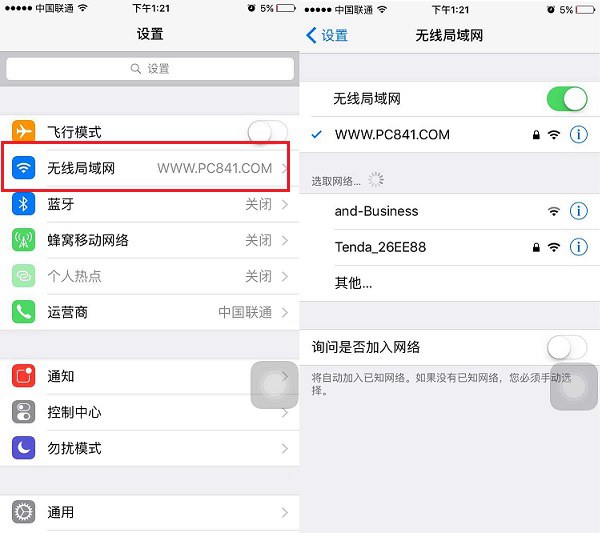
1. 先確認裝置已連上 Wi-Fi:進入「設定」,找到「無線局域網路」並連線。
2. 連上後進入【設定】››【一般】››【軟體更新】,正式版推送後即可點擊下載並安裝,剩下的交給裝置自動完成。
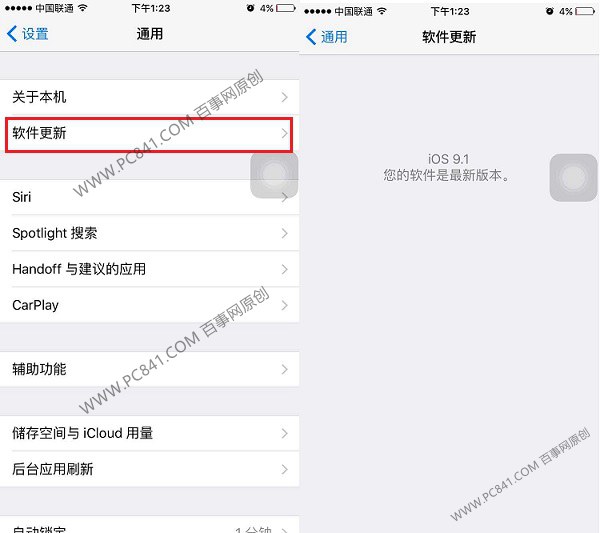
注意:升級前請確保電量在 50% 以上,不足請先接上電源。已越獄的裝置請勿用這種方式,否則可能開機卡在白蘋果。
● 刷機升級 iOS 9 正式版
刷機主要給已越獄的裝置用,未越獄也可以做,只是麻煩些。由於刷韌體等同重灌系統,資料會被清空,動手前務必備份。
1. 準備一台電腦,安裝最新版 iTunes,並下載與你機型相符的 iOS 9 正式版韌體。
2. 用傳輸線連接裝置,透過 iTunes 或其他工具備份資料。
備份完成後即可開始。
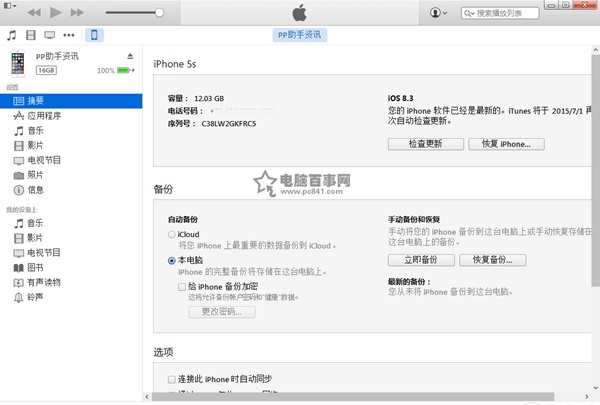
3. 開啟 iTunes,按住鍵盤 Shift 鍵不放,同時點擊「檢查更新」。
4. 跳出韌體選擇視窗後,選好下載的 iOS 9 正式版韌體,按下更新。
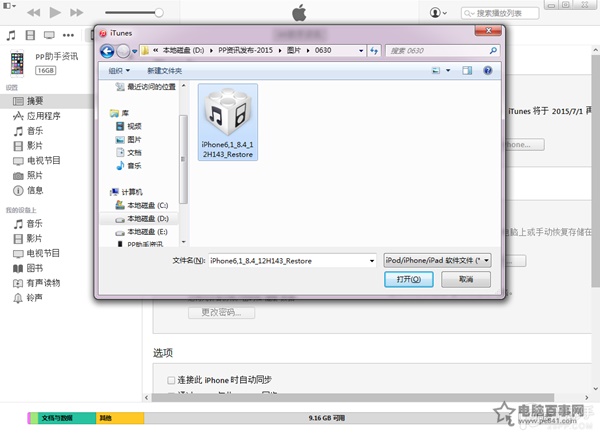
刷機過程中不要操作電腦與裝置,更不能拔線,否則會導致失敗。等 iTunes 自動跑完,再進行資料還原等後續動作。
iOS 9 正式版將於 9 月 17 日開始推送,屆時也會釋出韌體下載位置,有興趣的朋友值得留意。
- 上一篇文章: 升 iOS 9 前必看:六件事先準備好
- 下一篇文章: 差價將近兩千,現在買 iPhone 6 還划算嗎?