
iOS 9 小白點怎麼自訂?打造專屬的輔助按鈕
編輯:iOS 技巧大全
小白點(AssistiveTouch)原本是為行動不便的使用者設計的輔助功能,但實際用起來,對一般人同樣方便——尤其能大幅減少實體 Home 鍵的耗損。iOS 9 還多了一項改進:小白點的選單可以自行定義。
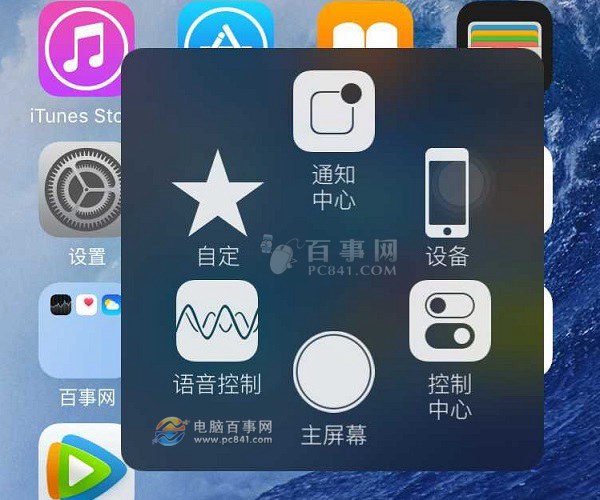
預設状态下,小白點內含通知中心、設備、控制中心、主螢幕、語音控制與自訂六個項目,坦白說有點冗。以下示範如何精簡成自己真正需要的樣子。
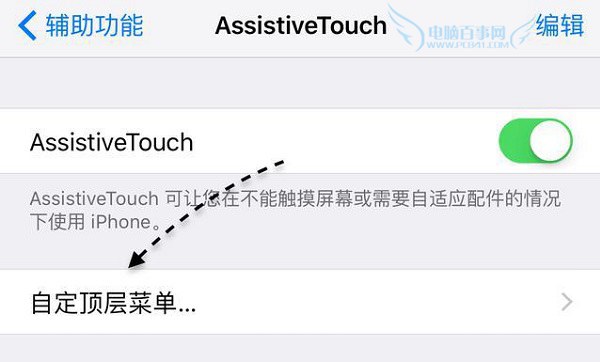
1. 依序進入「設定 → 一般 → 輔助使用 → AssistiveTouch」,先開啟功能,然後點擊下方的「自訂最上層功能表」。
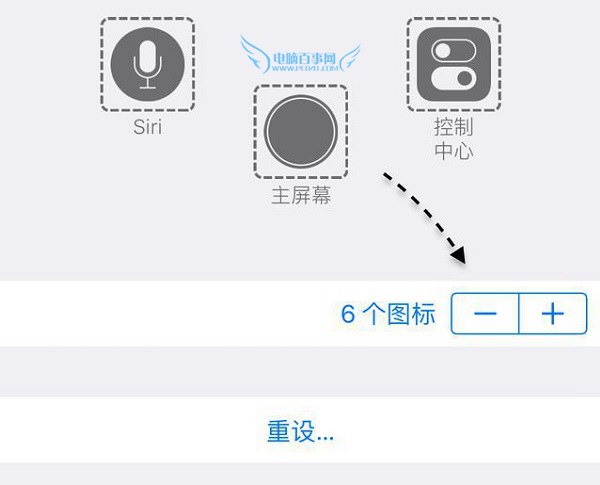
2. 首先可以增減項目數量。覺得太擁擠的話,用「+/-」按鈕調整。
3. 除了數量,也能替換內容。點擊想更換的圖示,會進入功能清單,挑一個新的放進去即可——例如把「螢幕快照」加進來,截圖會方便很多。
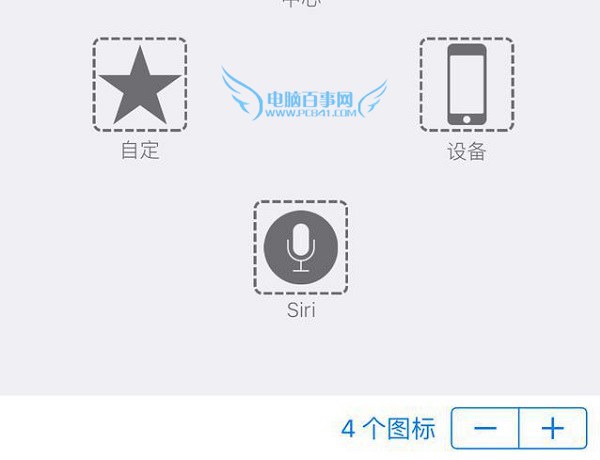
4. 以下是最後的設定成果:精簡成四個項目,並加入螢幕快照。
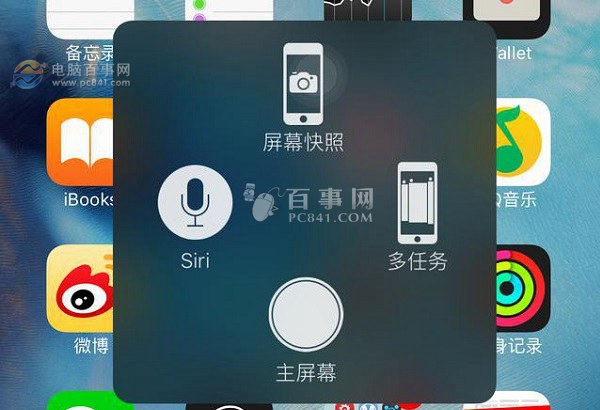
如果你追求極簡,只留一個「主螢幕」或「鎖螢幕」按鈕也完全可行——這樣小白點就變成實體 Home 鍵的替代品,用起來更直觀。怎麼配置,看你自己的使用習慣。
- 上一篇文章: iPhone 指紋識別不靈怎麼修?三種由簡到繁的做法
- 下一篇文章: iOS 9 備忘錄可以畫圖了:塗鴉功能完整介紹