
iOS 9.0-9.0.2 怎麼完美越獄?盘古工具圖文全流程
iOS 9.0 至 9.0.2 的完美越獄已被盘古團隊攻破,本次工具相容 iOS 9.0 到 9.0.2 全系列。以下把越獄前準備、執行過程與完成後的注意事項整理成一份可直接照做的流程。

越獄前的四項確認
1. 先備份設備資料,避免任何意外造成遺失。
2. 本次越獄相容所有 iOS 9 至 iOS 9.0.2 的設備,iOS 8.4.1 不在支援範圍。
3. 透過 OTA 升級的設備,請先用 iTunes 升級或還原完整韌體再越獄。
4. 越獄期間請退出電腦上的 iTunes。
一、越獄前設定
1. 在「設定-iCloud」關閉「尋找我的 iPhone」。
2. 在「設定-Touch ID 與密碼」關閉密碼。
3. 把「自動鎖定」設為永不,並確認 C 槽有足夠的備份空間。
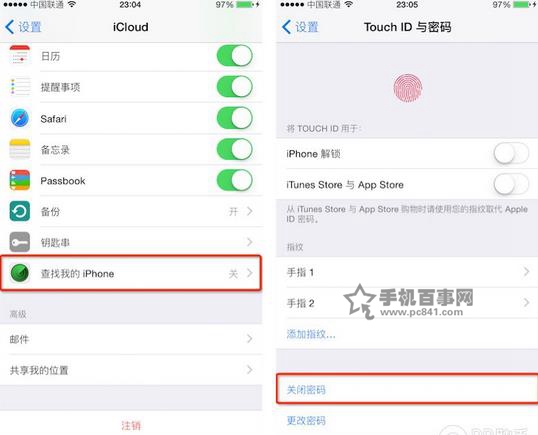
二、開始越獄
1. 打開 PP 越獄助手。
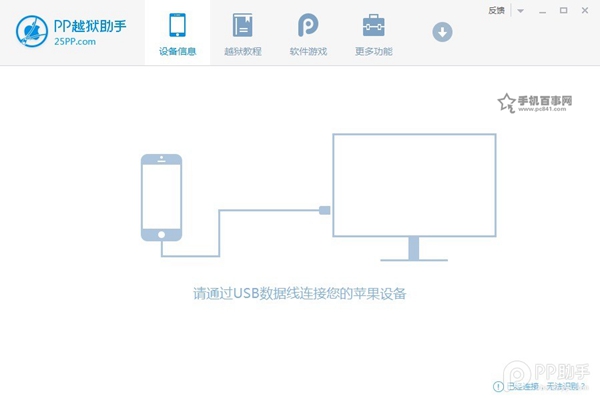
2. 識別到設備後點擊「一鍵越獄」。

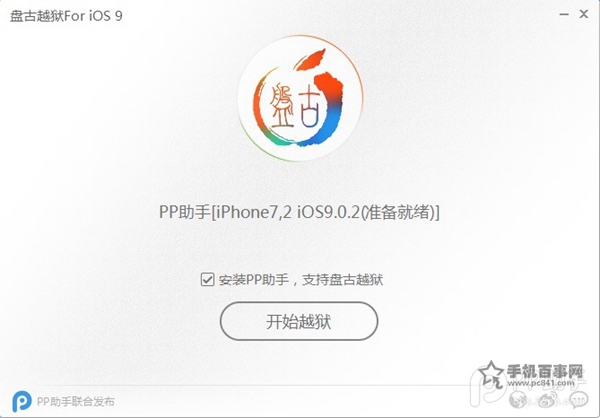
3. 點擊「開始越獄」。
4. 仔細閱讀越獄須知後,點擊「我已經備份」進入下一步。
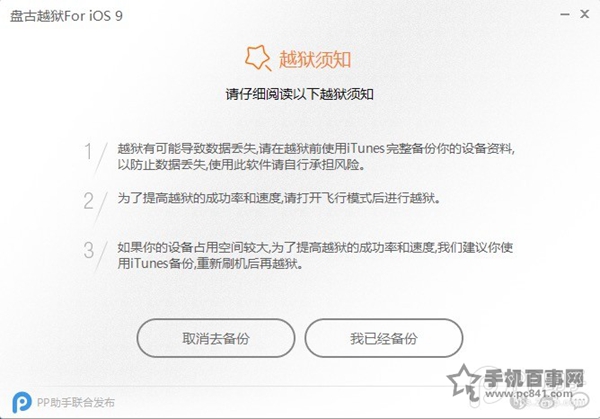
5. 工具開始越獄,當提示「請打開飛航模式」時,在設備上開啟飛航模式,流程會自動繼續。
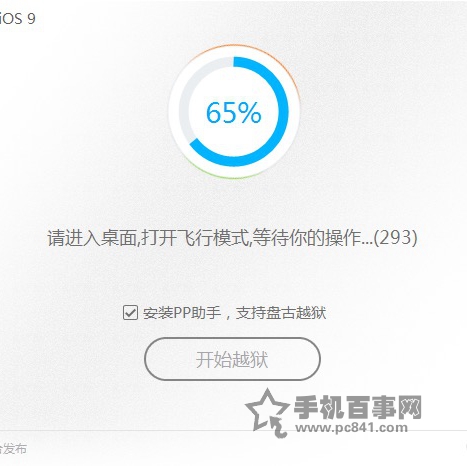
在設備上打開飛航模式

6. 當提示「請解鎖設備,點擊桌面上的盘古圖標」時,打開設備點擊該圖標,按「Accept」,並在「盘古想存取您的照片」提示中點「好」。

在設備桌面點擊「盘古」圖標
7. 耐心等待「越獄成功」提示。
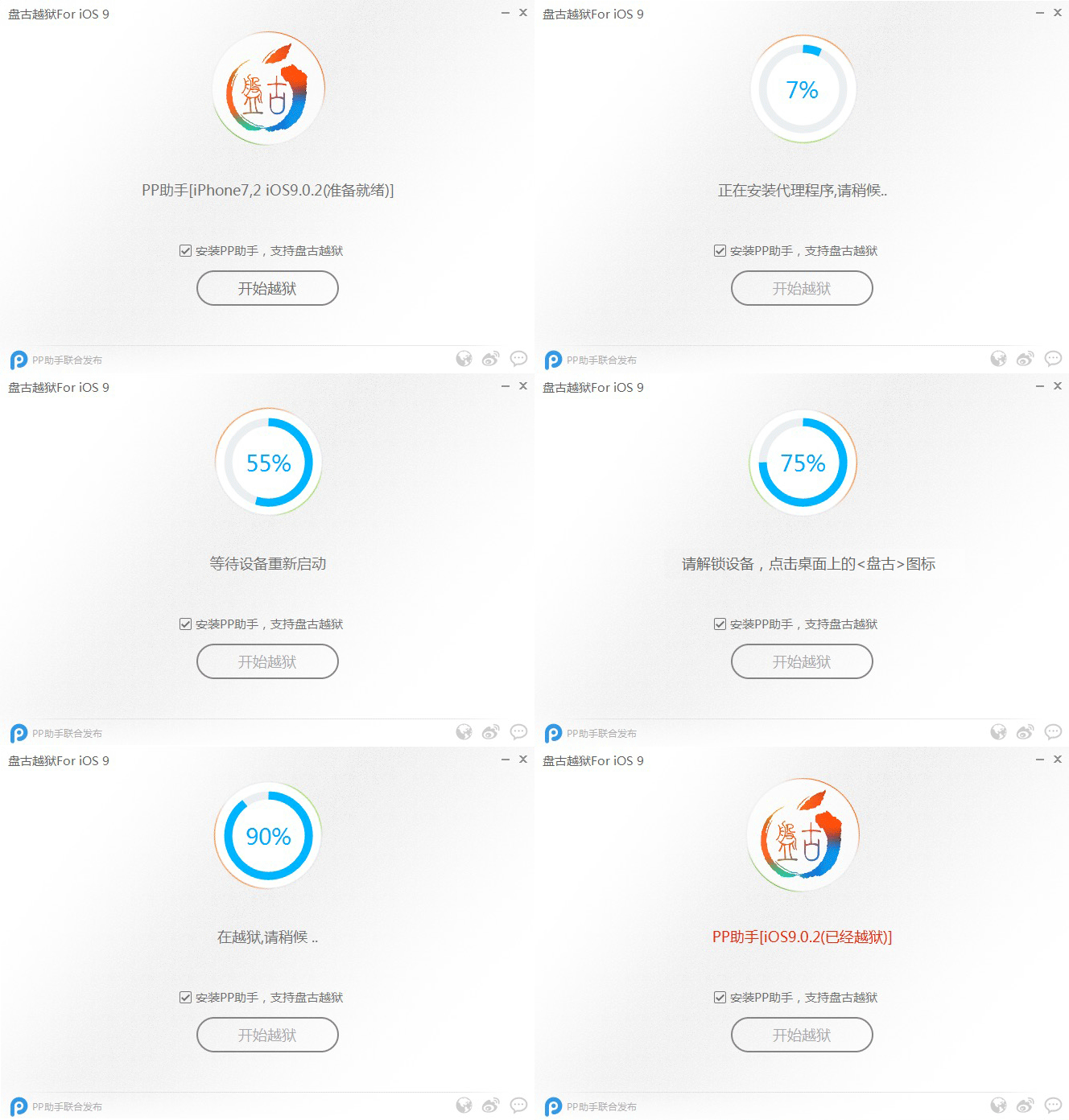
完成後請務必做這兩件事
第一,先在設備上開啟 Cydia 一次,讓它跑完初始化(包含目錄搬移與清單更新)。這段期間請勿關閉,否則後續裝插件容易失敗。第二,安裝 Apple File Conduit 2 補丁,之後電腦端的 PP 助手越獄版才能正常讀寫檔案系統,並據此安裝應用。
最後提醒:越獄工具剛釋出的初期,相容性通常還在收斂,論壇裡關於藍屏、閃退的回報多半集中在此階段。若你對 troubleshooting 不熟悉,等一個小版本的更新會輕鬆很多。
- 上一篇文章: iOS 9.0-9.0.2 越獄常見問題與解法總覽
- 下一篇文章: 盤古 iOS 9 完美越獄工具下載與支援機型整理