
iPhone 6s 不越獄也能裝字體:用 Apple Configurator 2 免費搞定
編輯:iOS 技巧大全
越獄之後換字體很簡單,裝個 BytaFont 2、把字型檔丟進去就好。但不越獄呢?有些人升上 iOS 9、裝了 Keynote 之後才發現缺字型,這時才開始找方法。App Store 上像 anyfont 這類工具要付費,而蘋果其實提供了免費的官方途徑——Apple Configurator 2。
準備工作
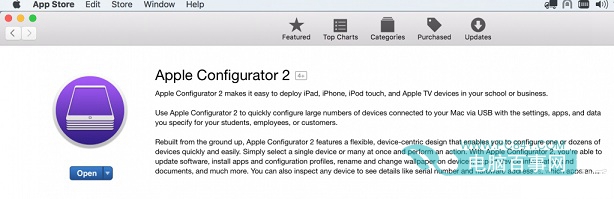
這套做法需要一台 Mac(Windows 沒有對應軟體),並從 Mac App Store 下載免費的「Apple Configurator 2」。
第一步:完成安裝後開啟程式。
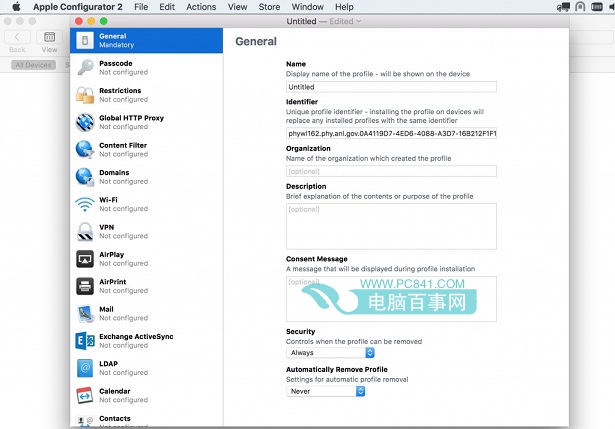
第二步:新增一個 profile,在「General」的「Name」欄位取個名字。這個名字日後會出現在 iOS 的描述檔清單裡,建議直接用字型名稱,例如「Calibri Fonts」。
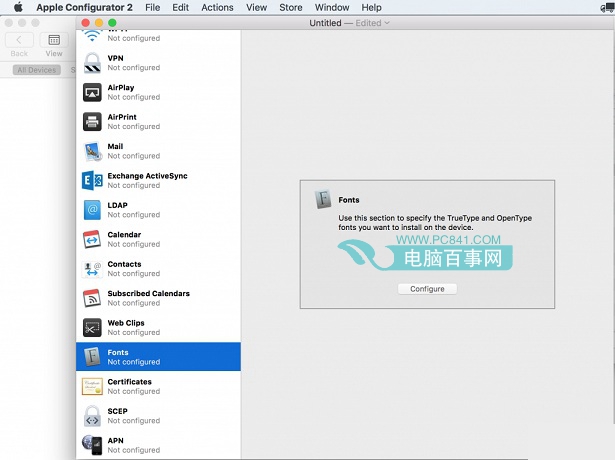
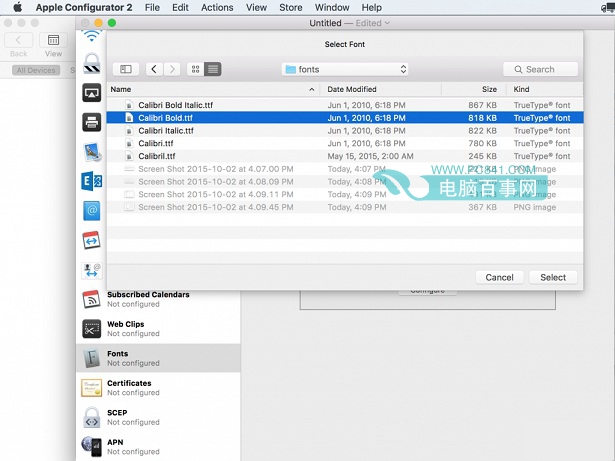
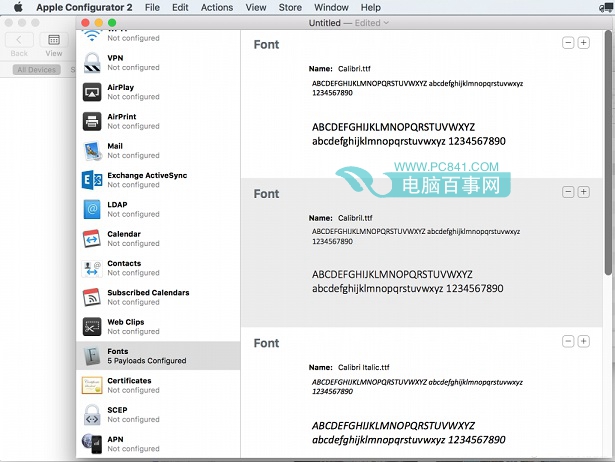
第三步:在側邊欄往下找到「Fonts」,把字型檔逐一加入,例如 Calibri.ttf,完成後存檔,位置隨便挑,桌面就很方便。
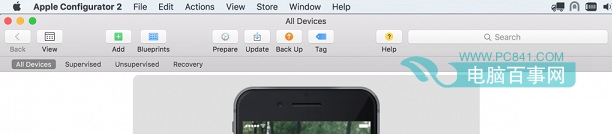
第四步:關掉該視窗回到主介面的「All Devices」,用傳輸線接上 iPhone 或 iPad,並保持螢幕不鎖定,然後在工具列選「Add Profiles」。
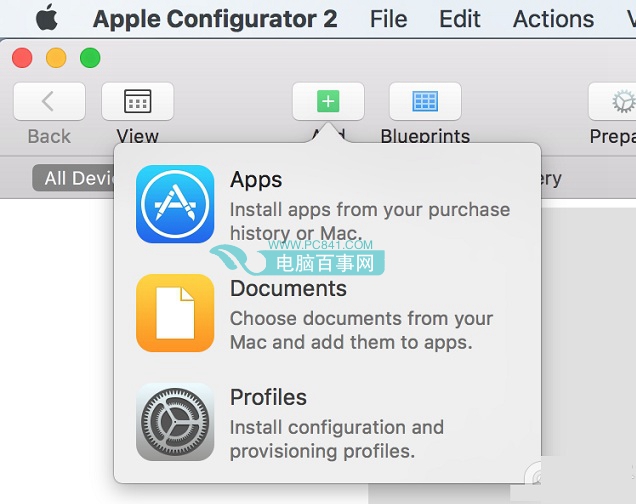
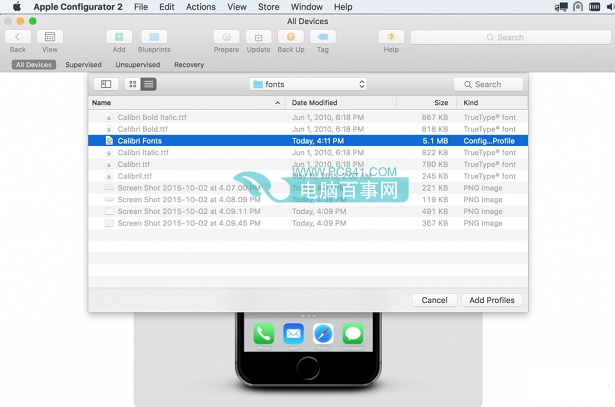
第五步:選取剛才建立的 profile,iOS 設備會跳出安裝畫面,直接安裝即可完成。過程中 Apple Configurator 2 若跳出警告訊息可以忽略。
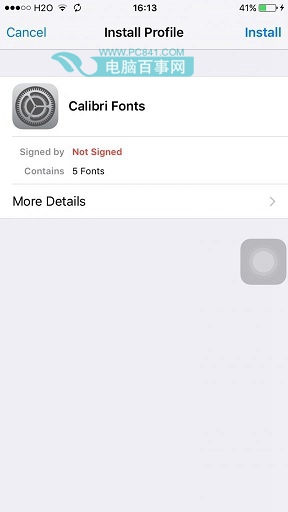
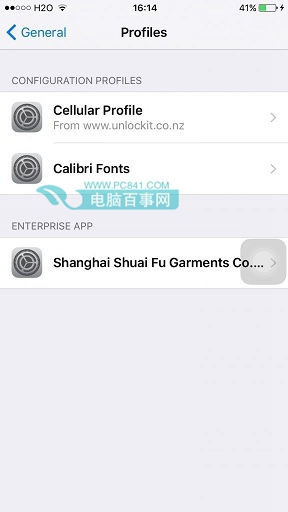
要理解的限制
這個方法裝的是「描述檔字型」,效果等同於把字型包給 App 使用,並非改動系統字型。因此它的作用範圍主要落在支援自訂字型的 App,例如 Keynote、Pages、Word 等,桌面與系統選單的外觀不會改變。若你的目的是全面換掉 iOS 介面字型,那仍然需要越獄與 BytaFont 這類主題工具。