
iPhone 6s 動態壁紙怎麼加?Live Photo 導入教學
編輯:iOS 技巧大全
iPhone 6s 的動態壁紙,指的是把 Live Photo 設為鎖屏背景後,用力按壓螢幕時畫面會動起來的效果,相當有質感。已知有網友不清楚怎麼把自己的動態圖片灌進手機,以下把流程完整走一遍。
先了解 Live Photo 的組成
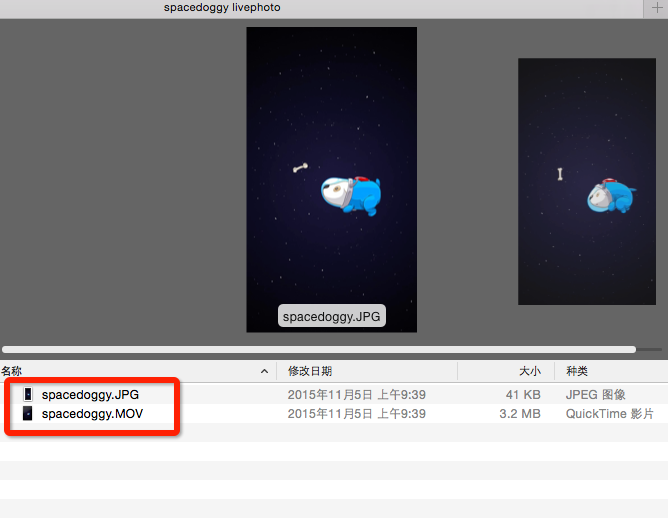
一張 Live Photo 其實由兩個檔案組成:一張 JPG 靜態圖,加上一段前後各約 1.5 秒的 MOV 影片。兩個檔名必須完全相同,這是最容易失敗的一步。
操作步驟
1、在電腦安裝「同步助手」這類檔案管理工具,並以傳輸線連接手機(Windows 與 Mac 流程相同)。
2、準備好要用的 Live Photo 素材,確認 JPG 與 MOV 檔名一致。
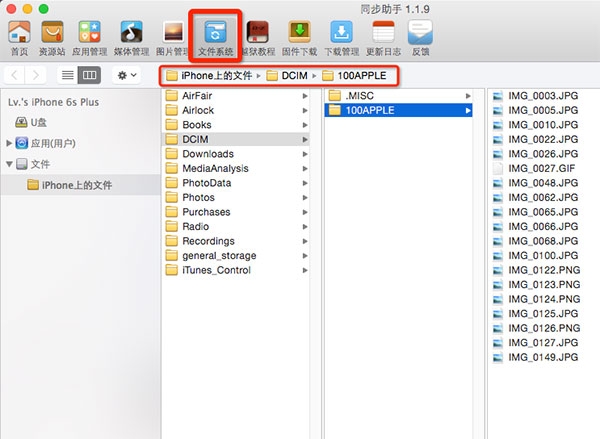
3、點進「檔案管理-iPhone 上的檔案-DCIM」,選擇其中編號最大的資料夾(通常是 100APPLE,但若存在 101、102 等就選數字最大的那個),把兩個檔案匯入。
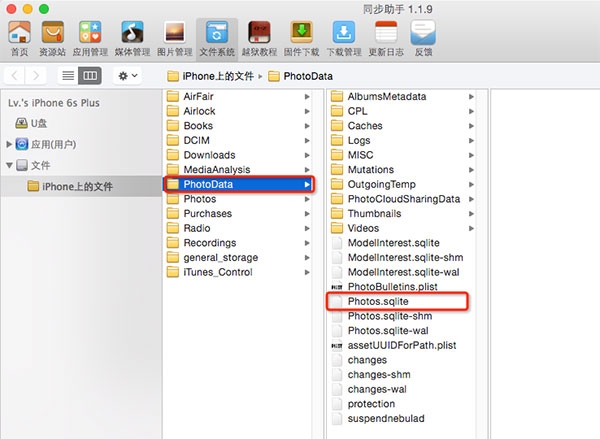
4、回到上一層,進入 /PhotoData 資料夾,刪除其中的 Photos.sqlite 檔。
5、重啟手機並打開「照片」,相簿會重新建立索引,約需一分鐘,請耐心等待。完成後就能在「設定-壁紙」中把這張動態圖設為鎖屏背景。
素材從哪裡來
太空狗吃骨頭萌蠢動態壁紙:https://pan.baidu.com/s/1jG74t50
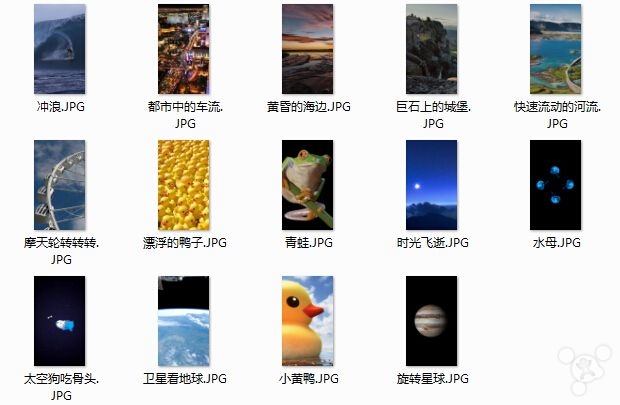
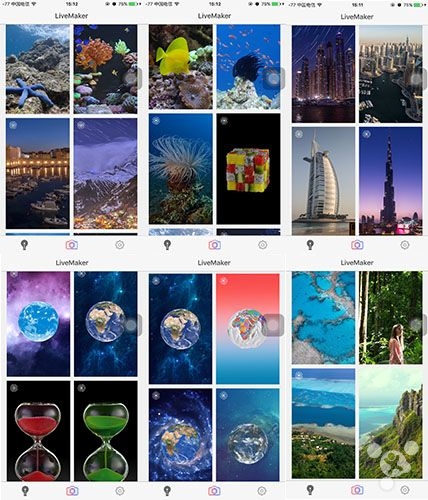
另外也有團隊製作的動態壁紙(來源為 Livemaker 這類製作工具),靜態與動態版本搭配得較好,這類 App 本身也能讓你自己製作動態照片;若已安裝,直接在 App 內下載並套用即可,省下手動導入的麻煩。
網盤下載:https://pan.baidu.com/s/1nt8KkPj

提醒一句:刪除 Photos.sqlite 會讓系統重建相簿索引,因此操作前請先確認照片都已備份,避免任何意外。
- 上一篇文章: iOS 微信 6.3.7 更新內容整理:音樂播放器大改
- 下一篇文章: iOS 9.1 動畫效果不見了怎麼救?重啟就能解