
更新 iTunes 出現錯誤怎麼辦?完整解決辦法
編輯:iOS 技巧大全
最近有網友反映,電腦端安裝了較舊版本的 iTunes,收到更新提示並點擊「現在更新」後,安裝到最後會出現錯誤,iPhone 連上電腦後 iTunes 也不顯示手機圖示,兩者無法同步。對此,網友在蘋果論壇分享了但他的解法。若你也遇到這問題,不妨參考以下步驟。
該網友表示,出現 iTunes 更新報錯時,需到控制台卸載 iTunes,但僅卸載 iTunes 還不夠,Apple Mobile Device Support、Apple Software Update、Apple 應用程式支援(32 位/64 位)與 Bonjour 這 4 個組件也必須一起卸載。
這 4 個組件中,前三個都能正常卸載,唯獨 Apple Software Update 卸載時也會出錯。若不想重裝系統,可嘗試以下操作:
1. 點電腦左下角「開始」-「執行」,輸入 regedit 打開註冊表編輯器。
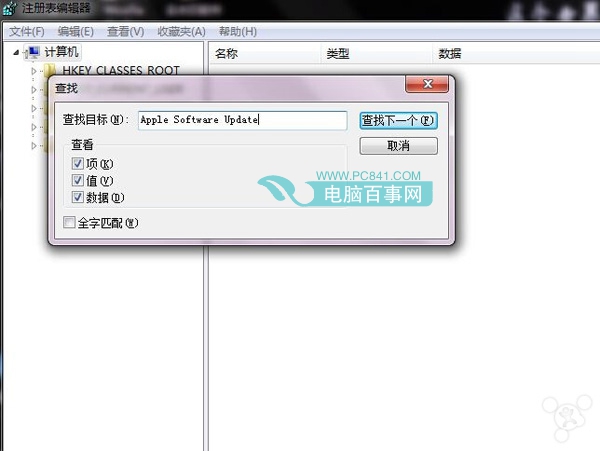
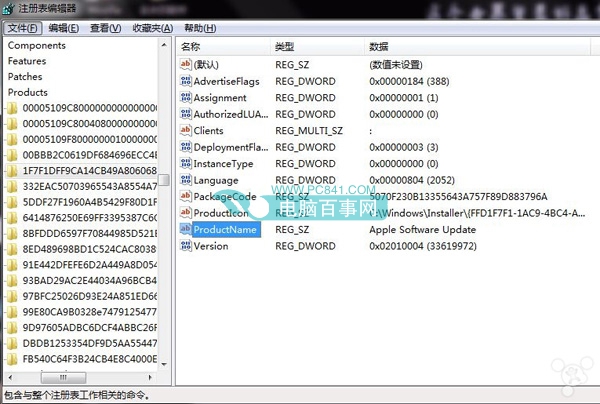
2. 用組合鍵 Ctrl+F 叫出搜尋框,輸入 Apple Software Update,點「查找下一個」,右側就會出現 Apple Software Update 項,把它刪除。
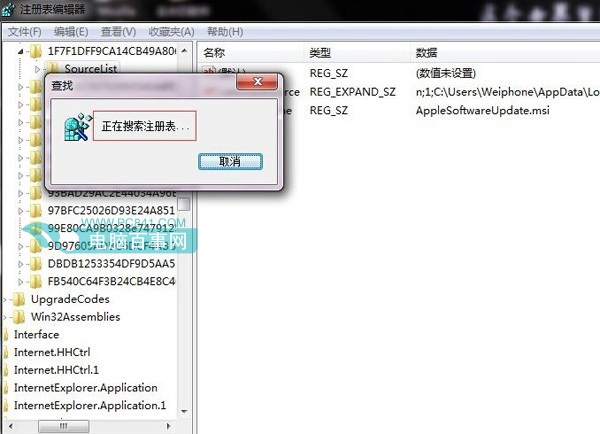
3. 不斷重複第二步,直到點「查找下一個」時一直顯示「正在搜尋註冊表」的提示,這時目標就完成一半了。
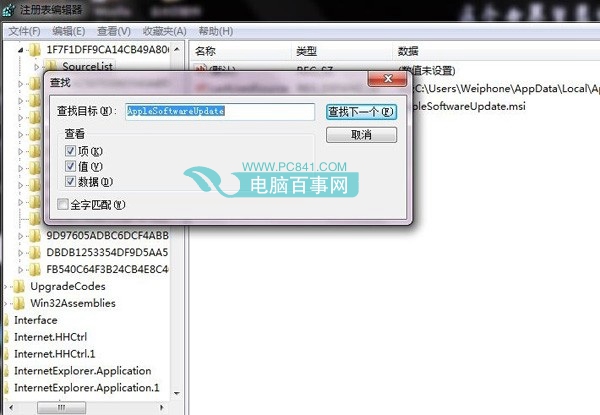
4. 再次用 Ctrl+F 叫出搜尋框,輸入 AppleSoftwareUpdate。注意這裡與第二步不同,三個單字之間沒有空格。
5. 點「查找下一個」,刪除右側對應項,一直重複直到持續出現「正在搜尋註冊表」提示,這步類似第三步。
6. 重啟電腦。這時進控制台會發現,原本無法卸載的 Apple Software Update 組件已消失。
7. 最後打開瀏覽器,下載 iTunes 最新版本並完成安裝即可。
- 上一篇文章: iOS 新手技巧:如何改變全景模式的拍攝方向
- 下一篇文章: iPhone 6s 黑屏沒反應怎麼辦?黑屏無法開機解法