
iPhone 怎麼準確移動光標?三種方法一次學會
iPhone 怎麼準確移動光標?相信很多用戶都有過同樣的困擾:輸入文字時想把光標準確移到某個位置卻總是很麻煩。那該怎麼讓 iPhone 更好地移動光標呢?以下就為大家介紹三種方便又準確的方式。
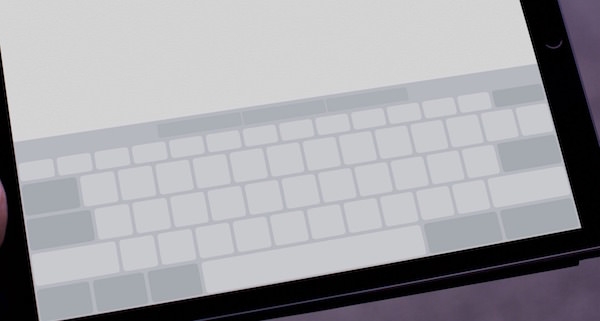
1. 傳統的「移哪點哪」
這是最歷史悠久的方式,想把光標移到哪就點哪,位置不明確時可長按放大顯示,確認光標的準確位置。
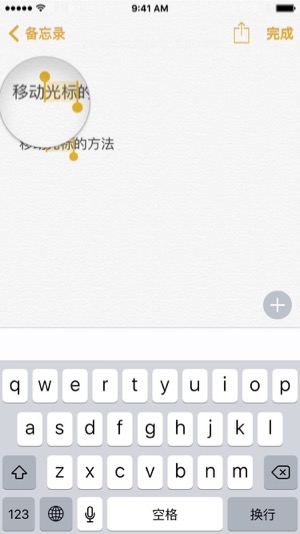
這種方式的好處是指哪點哪、直接確認位置,壞處是需要移動手指從鍵盤到光標位置,單手操作會有諸多不便,且有時移動不到位還得長按放大。
2. 使用 3D Touch 移動光標
iPhone 6s 與 6s Plus 的鍵盤加入了 3D Touch,直接按壓鍵盤即可變身為觸控板。它分兩級:一是按壓鍵盤變成觸控板,在文字上移動光標;二是再次按壓並移動光標會選中文字。
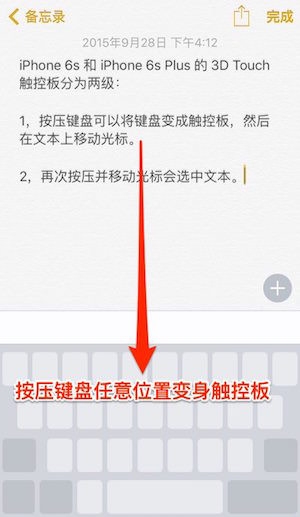
好處是手不用離開鍵盤就能上下左右移動光標,還能選中文字;不便之處在於需要掌握技巧,否則可能變成輸入。若你用 iPhone 6s 或 6s Plus,可用這種方式。
3. 第三方輸入法直接在鍵盤上移動光標
和 iPhone 6s 的 3D Touch 類似,只是 6s 是先用 3D Touch 按壓把鍵盤變成觸控板並隱去鍵盤,而第三方輸入法是直接把鍵盤當觸控板。有兩種方式:
一種是搜狗、百度等,在沒輸入時直接在鍵盤上滑動即可移動光標,把鍵盤當觸控板。好處是便捷、單手操作極佳,缺點是只能左右橫向移動,縱向必須移到最左或最右才能換行,且無法選中某段文字。
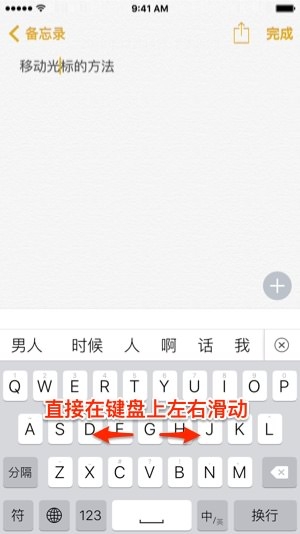
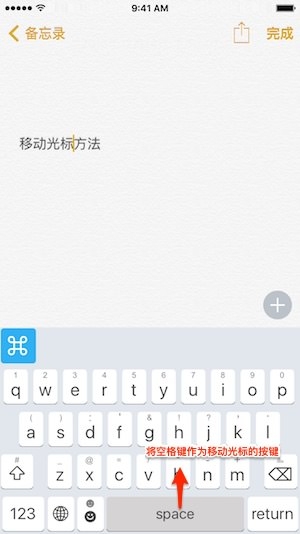
還有一種是 Reboard 這種,把空格鍵當作移動光標的按鍵,在空格鍵上滑動手指即可移動。相比搜狗、百度那種整個鍵盤都是觸控板,ReBoard 的操作面雖小,卻能防止誤觸,缺點同樣是只能橫向移動,縱向得移到橫向盡頭。
以上就是 iPhone 移動光標的三種方式,合理運用,能大幅提升你輸入與編輯的效率。
- 上一篇文章: iPhone 怎麼輸入特殊符號?免越獄也能打出變音符號
- 下一篇文章: iPhone 怎麼以圖搜圖?完整設定教學