
iPhone 7 錄音功能在哪?語音備忘錄使用與導出教學
編輯:iOS 技巧大全
錄音的使用情境其實不少:記錄會議、留住一段旋律,或把重要對話存成備份。只是 iPhone 7 的錄音功能藏得頗深,不少用戶甚至從未用過。以下整理完整的開啟、錄製與導出流程。

iPhone 7 錄音在哪 iPhone 7 錄音與導出方法
iPhone 7 錄音在哪裡?
iPhone 7 與 7 Plus 運行 iOS 10,錄音入口一樣不明顯,有兩種方式可以找到。
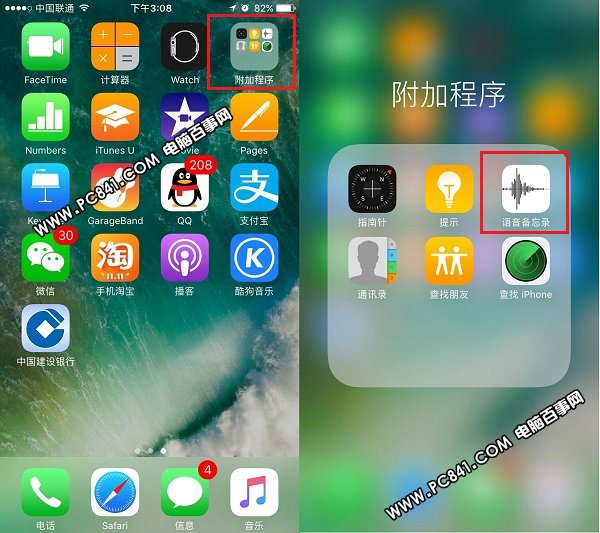
方法一:從「附加程式」進入
在桌面往左滑到第二頁,點開「附加程式」資料夾,裡面的「語音備忘錄」就是錄音功能。
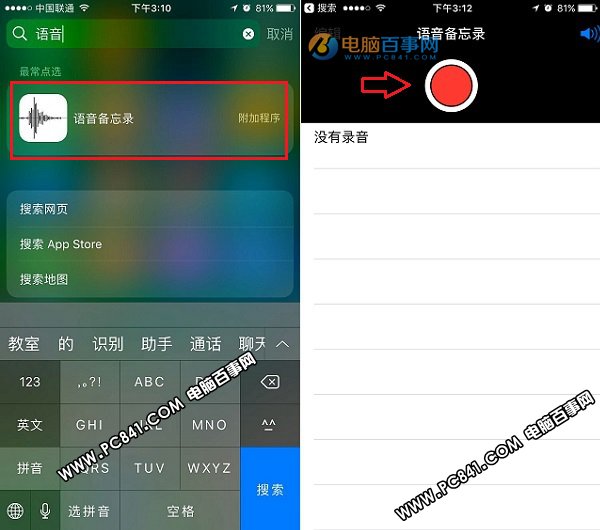
方法二:用搜尋找到
在第一頁往右滑,或從螢幕上方下拉開啟搜尋框,輸入「語音」或「語音備忘錄」即可快速定位。
相關連結:iPhone 7 搜尋功能使用方法
錄音功能怎麼用
打開語音備忘錄後,點擊中央的紅色圓形按鈕開始錄音;需要暫停時,再點一次同一顆按鈕即可。
簡單說,這顆紅色按鈕就是開始與暫停的切換鍵。
錄完後點擊旁邊的「完成」,接著為檔案命名(例如「會議記錄」或任何方便辨識的名稱),按下「儲存」。
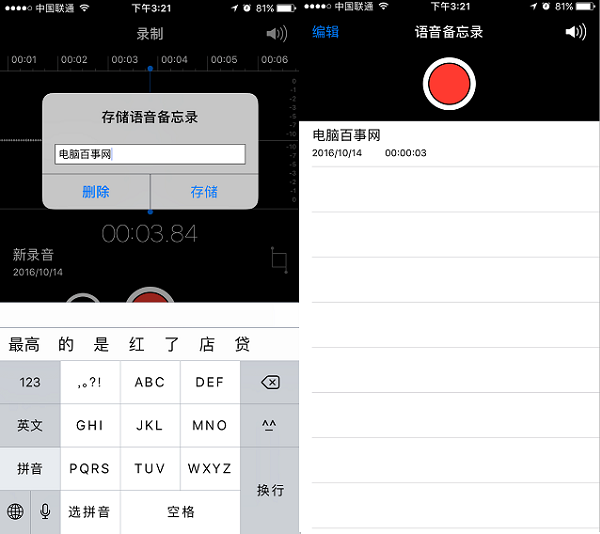
錄完一段後,再點紅點即可開始下一段。整體操作相當直覺。另外,錄音完成畫面上那個藍色菱形圖示是裁剪工具,可以用來剪掉多餘的片段,不妨試試。
錄音檔怎麼導出
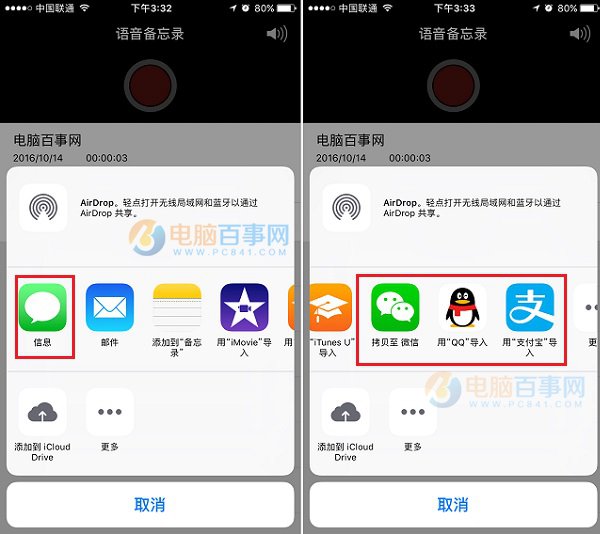
1. 錄音儲存後,點擊要導出的檔案名稱,下方會出現一排工具圖示,點選最左側的分享按鈕。
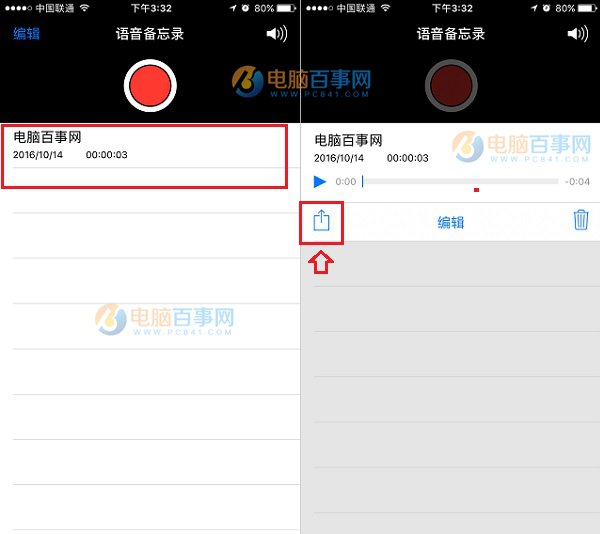
2. 接著會列出可分享的目的地,除了預設的訊息,還能選擇微信、QQ、支付寶等。
3. 以 QQ 為例,若想傳到電腦保存,只需在電腦端登入 QQ,再從手機把檔案傳到電腦的對話視窗,之後即可在電腦中取回錄音檔。
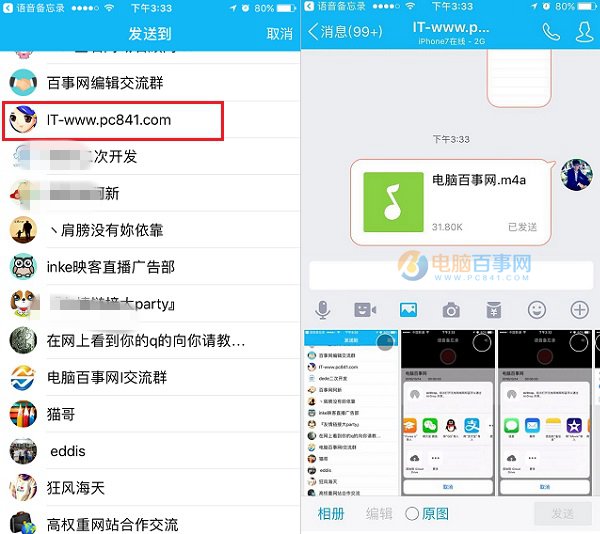
以上就是 iPhone 7 語音備忘錄的錄製與導出方法,掌握這幾個步驟,錄音功能就能完整發揮作用。
- 上一篇文章: iPhone 7 日曆廣告怎麼清?收件箱垃圾邀請刪除與封鎖教學
- 下一篇文章: iPhone 日曆廣告怎麼刪?垃圾邀請訊息的成因與封鎖方法