
iOS 10.2.1 怎麼升級?iOS 10.2.1 固件下載與升級教程
今天凌晨,蘋果趕在春節前正式發布了 iOS 10.2.1 正式版。作為一個月前發布的 iOS 10.2 的小幅升級版本,此次 iOS 10.2.1 主要修復了一些已知 Bug,並改進了 iPhone、iPad 的安全性。那麼,iOS 10.2.1 該怎麼升級?以下是「電腦百事網」帶來的 iOS 10.2.1 正式版升級教程,另外還會附上 iOS 10.2.1 固件下載地址大全。

iOS 10.2.1 怎麼升級 iOS 10.2.1 固件下載與升級教程
iOS 10.2.1 怎麼升級?
作為 iOS 10.2 之後的小版本升級,此次升級包體積不算大,在 70MB 左右,因此建議大家透過 OTA 方式快速升級。下面本文詳細介紹如何透過 OTA 方式把 iPhone/iPad 升級到最新的 iOS 10.2.1;如果你喜歡刷機升級,也可以留意文末附上的 iOS 10.2.1 固件下載大全與刷機教程。
iOS 10.2.1 升級準備:
透過 OTA 方式升級前,請先保持 iPhone/iPad 電量在 50% 以上;若電量過低,請在充電狀態下進行升級;
建議在連接 Wi-Fi 網路後再升級。由於升級包僅 70M 左右,若沒有 Wi-Fi、手機 4G 流量充足的話,也可以直接用 4G 網路升級。
iOS 10.2.1 支援設備:
iPhone7、iPhone7 Plus、iPhone5、iPhone5c、iPhone5s、iPhone SE、iPhone6/Plus、iPhone6s/Plus;
iPad4、iPad Air、iPad Air 2、iPad Pro(9.7/12.9)、iPad mini 2、iPad mini 3、iPad mini 4;
iPod Touch 6
OTA 方式 iOS 10.2.1 升級步驟:
一、首先把手邊的 iOS 設備(本文以 iPhone7 為例)連接 Wi-Fi 網路,依序進入「設定」→「無線局域網」→ 選擇連接可用的 Wi-Fi 無線網路即可(無 Wi-Fi 時,開啟行動網路也可以),如圖所示。
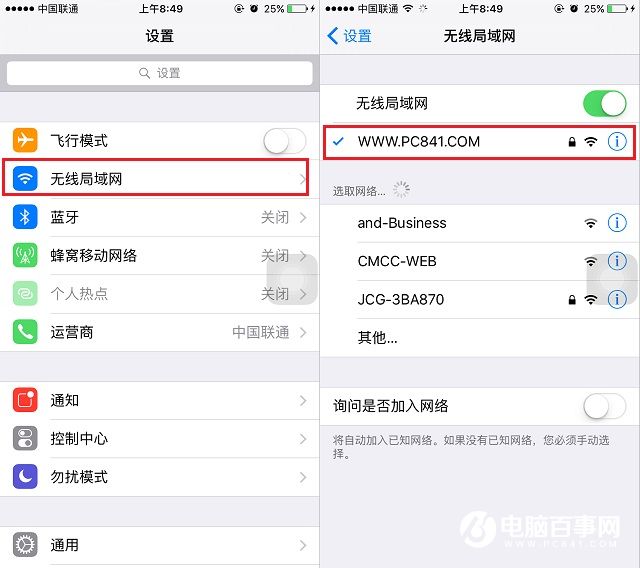
連接 Wi-Fi
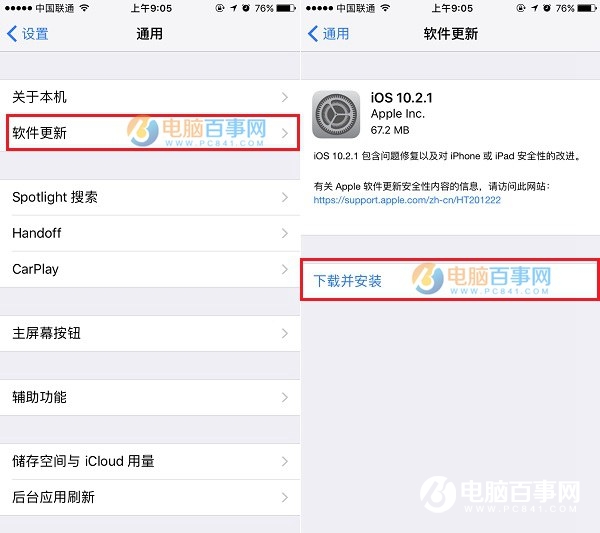
二、再次進入【設定】→【一般】→【軟體更新】,之後就能檢測到最新的 iOS 10.2.1 可用更新,點擊下方的【下載並安裝】,如圖所示。
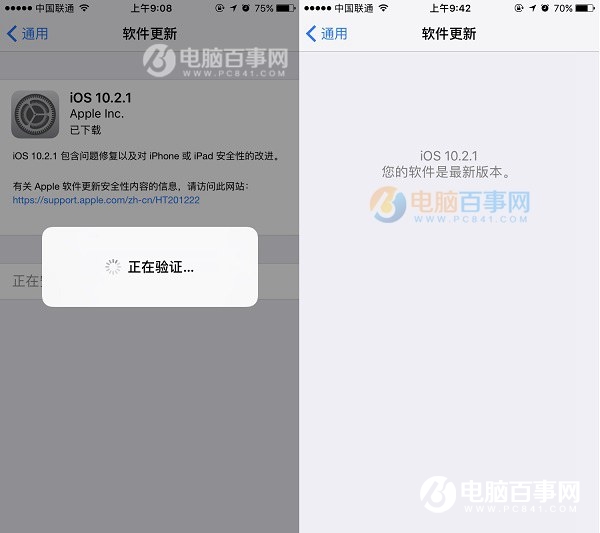
三、點擊下方的「下載並安裝」後,會提示需要輸入一次螢幕解鎖密碼,輸入之後就能正式下載更新;下載完成後,依提示點擊「現在安裝」即可,接下來設備會自動完成驗證升級更新,我們只需耐心等待設備完成更新與重啟即可。
以上就是透過 OTA 方式完成 iOS 10.2.1 升級的教程,只要有 Wi-Fi 或行動網路,即可輕鬆完成升級。需要注意的是,如果你的設備已越獄或想重新刷系統,則可以透過下載固件、以刷機方式升級到最新的 iOS 10.2.1 系統,文末附上 iOS 10.2.1 固件下載地址大全。
iTunes 刷機必看 iOS 10.2.1 正式版固件下載地址大全
蘋果今天凌晨正式推送了最新的 iOS 10.2.1 正式版系統,版本號為 14D27。若透過 OTA 方式從 iOS 10.2 升級到 iOS 10.2.1,僅需下載 70M 的更新包;但如果是透過刷機升級,就需要在電腦上下載完整版 iOS 10.2.1 固件(大小約 2.31GB),然後透過 iTunes 工具刷機升級。以下是 iOS 10.2.1 正式版固件下載地址大全。
iPhone7
iPhone7 Plus
iPhone6/6s
iPhone6 Plus/6s Plus
iPhone SE
iPhone5s
iPhone5/5C
iPad Pro 9.7
iPad Pro 12.9
iPad mini 4/iPad Air 2/iPad mini 3
iPad Air/iPad mini 2
iPad 4
iPod Touch 6
關於 iOS 設備如何透過 iTunes 刷機升級,請參考教程:《iOS 10.2 怎麼升級 iPhone7 刷 iOS 10.2 教程》。
- 上一篇文章: iOS 10.2.1 正式版固件下載與升級說明
- 下一篇文章: iOS 10 實用教學:讓 Siri 聽懂你的指令,動手操控第三方 App