正確修改itunes備份文件路徑方法
編輯:IOS技巧綜合
我們都知道,iTunes是蘋果官方提供的一款數字媒體播放應用程序,同時也是我們備份文件的主要工具,但問題來了,隨著備份的內容不斷增多,我們會發現C盤的剩余空間在不斷減少,這是因為itunes的備份文件都默認存在系統C盤中了,你可以在C:\Users\用戶名\AppData\Roaming\AppleComputer\MobileSync目錄中查看備份文件。而且iTunes的備份路徑修改對於windows的用戶並不友好,像其他一些程序在安裝過程中修改安裝目錄或者在安裝好後在偏好設置上修改儲存目錄的方法都行不通。
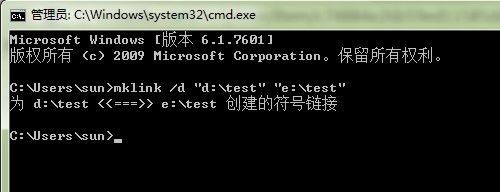
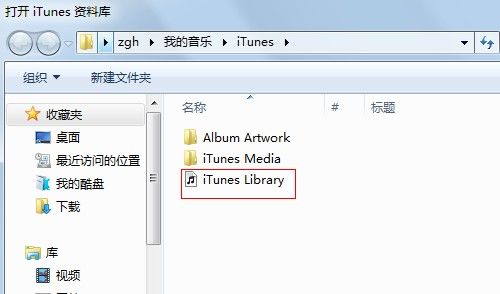
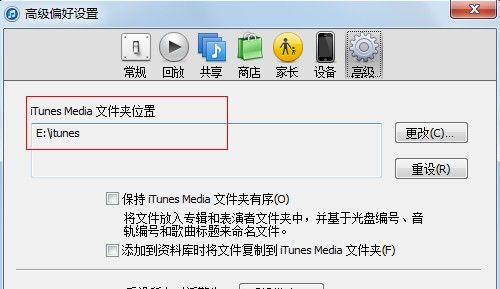
網上流傳的一些誤導方法,例如按Shift鍵打開iTunes通過選取資料庫的iTunes Library文件的方法實質上只是更改了存儲程序文件的目錄,而最重要的備份目錄其實並沒有被改動。還有通過偏好設置---高級---iTunes Media文件夾位置來修改路徑,這招對備份目錄來說也是沒有修改其路徑的。
正確修改itunes備份文件路徑方法 下面教你正確修改itunes備份文件路徑方法,讓你更改itunes的備份路徑不走冤枉路。 1、下載Junction文件,解壓後將Junction.exe復制粘貼到Windows目錄下。Junction文件下載地址請自行度娘。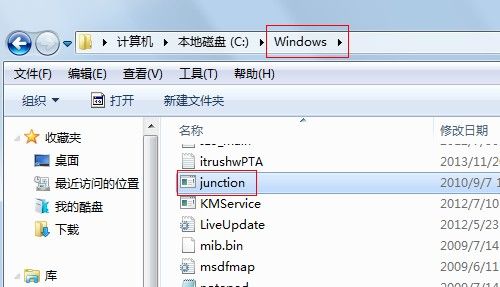 2、打開iTunes備份路徑:C:\Users\用戶名\AppData\Roaming\Apple Computer\MobileSync,其中目錄MobileSync就是用來存放backup文件的。
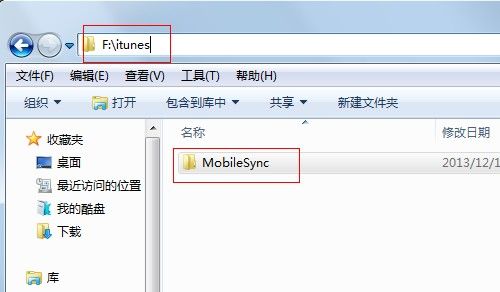
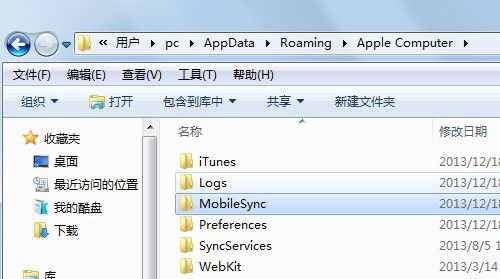 3、將目錄MobileSync剪切到其它你想備份的盤,比如F盤:F:\itunes。
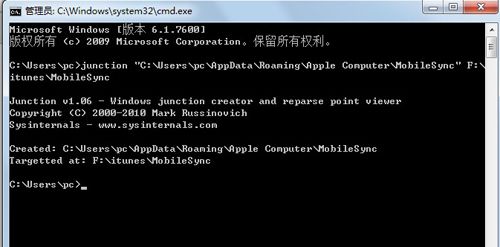
 4、運行cmd。輸入以下指令:junction "C:\Users\用戶名\AppData\Roaming\AppleComputer\MobileSync" F:\itunes\MobileSync,需要注意的是用戶名要改為你的主機名,例如:pc。然後enter,就會彈出Junction應用請求對話框。
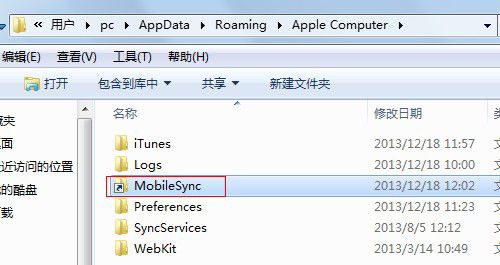
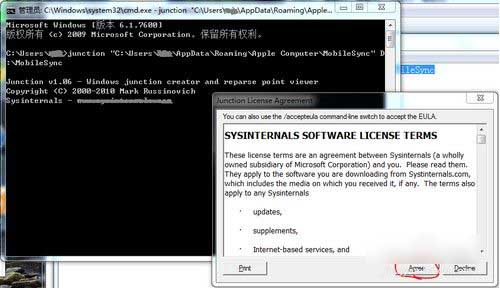 5、點擊Agree,則會提示:Created: C:\Users\用戶名\AppData\Roaming\Apple Computer\MobileSync\Targetted at: F:\itunes\MobileSync表示已經成功,此時再看回原備份文件夾的圖標會多了一個快捷方式的小箭頭。這樣就成功更改了iTunes的備份路徑了。
正確修改itunes備份文件路徑方法 下面教你正確修改itunes備份文件路徑方法,讓你更改itunes的備份路徑不走冤枉路。 1、下載Junction文件,解壓後將Junction.exe復制粘貼到Windows目錄下。Junction文件下載地址請自行度娘。
2、打開iTunes備份路徑:C:\Users\用戶名\AppData\Roaming\Apple Computer\MobileSync,其中目錄MobileSync就是用來存放backup文件的。
3、將目錄MobileSync剪切到其它你想備份的盤,比如F盤:F:\itunes。
4、運行cmd。輸入以下指令:junction "C:\Users\用戶名\AppData\Roaming\AppleComputer\MobileSync" F:\itunes\MobileSync,需要注意的是用戶名要改為你的主機名,例如:pc。然後enter,就會彈出Junction應用請求對話框。
5、點擊Agree,則會提示:Created: C:\Users\用戶名\AppData\Roaming\Apple Computer\MobileSync\Targetted at: F:\itunes\MobileSync表示已經成功,此時再看回原備份文件夾的圖標會多了一個快捷方式的小箭頭。這樣就成功更改了iTunes的備份路徑了。
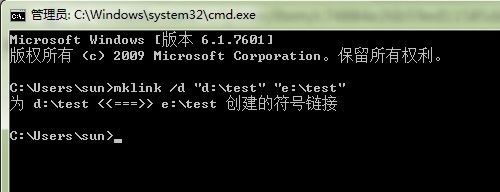
多了一個小箭頭的文件夾,表明這是一個鏈接目錄,以上的操作相當於把C盤的文件夾挪到了F盤,而C盤的目錄只是一個連接目錄,它就像一個實實在在有這個目錄一樣,程序不會發現連接目錄與普通目錄有什麼不同,連接目錄與原始目錄的文件夾內容是一樣的,如果你對任意一個文件夾的內容作出修改,那另一個也會相應改變,但磁盤空間使用量並沒有改變,因為只是實現連接罷了,並不是將原文件復制以及同步,這是與一般的文件夾快捷方式最大的區別。針對Win7與 Vista的用戶,除使用junction指令外,也可以用系統自帶的 mklink 命令,效果是一樣的,也是實現了符號鏈接功能。


相關文章
+- iOS 10 應用相機相簿閃退的bug修改辦法
- 正確的添加圖片辦法
- iOS開發:正確使用const,static,extern
- IOS開發:提示框的正確實現方式
- iOS8越獄後修改OpenSSH通道密碼圖文教程[多圖]
- 蘋果iphone手機上修改deb解包打包圖文教程[多圖]
- IOS9系統不能使用海馬蘋果助手? IOS 9玩轉海馬蘋果助手正確姿勢[多圖]
- iPhone7就寢功能怎麼用?iPhone7就寢功能怎麼修改[圖]
- 蘋果有鎖機移動聯通4G破解運營商修改圖文教程[多圖]
- iPhone修改運營商圖標 最新方法適用iOS5.0以上
- iPhone手機運營商標志修改教程 輕松去除移動聯通
- 蘋果iTunes下載提速秘笈之修改Hosts文件
- iphone4s怎麼修改程序名稱
- 修改iPhone短信音設置可禁用iMessage聲音提示
- 使用BrowserChooser修改iOS默認浏覽器