
蘋果 iOS 7 beta 激活教學:先看 UDID,再談刷機
6 月 11 日凌晨,蘋果正式發表全新的 iOS 7 系統,支援 iPad 2、iPad 3、iPad 4、iPad mini、iPhone 4、iPhone 4S、iPhone 5 與 Touch 5 共八款裝置。iOS 7 beta 版當日開放給開發者測試,而國內的一般用戶若想提前體驗,可以透過網 purchase 管道購買「開發者帳號綁定」完成 UDID 激活授權。以下整理了一些升級 iOS 7 前必須知道的注意事項與操作步骤,供想嚐鮮的朋友參考。
非常重要:已越獄的 iPhone 切勿直接升級 iOS 7 beta——它將無法激活。
升級前須知:如何查看自己 iOS 裝置的 UDID?
方法一:使用 iTools(下載位置:https://www.itools.hk/)
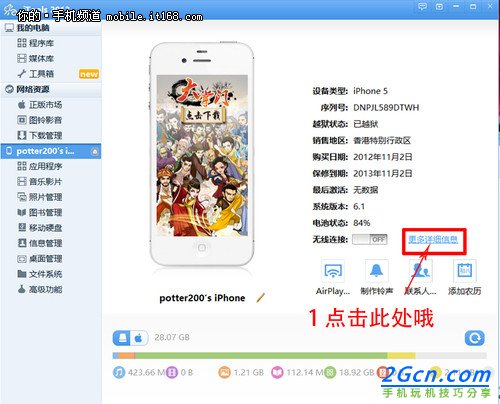
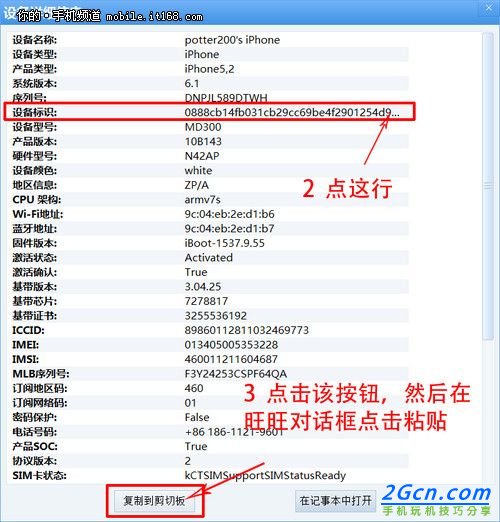
▲複製「設備標識」欄位中的資訊
方法二:使用 iTunes,把裝置接上電腦後查看裝置資訊。
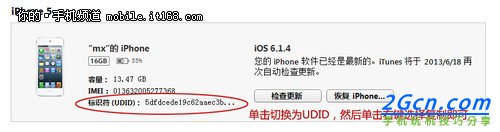
▲連接 iTunes,查看並複製裝置資訊
注意:取得 UDID 後請仔細核對,它是 40 位的字串,錯一個字元就會導致機器無法激活。而且 UDID 一旦加入開發者帳號便無法更改,所以買家務必留意,出錯的話賣家無法退款。
iOS 7 系統升級步驟:
第一步:下載 iOS 7 beta1 固件。官方位置為 https://devimages.apple.com/maintenance/ (目前尚未開放),也可以在蘋果相關論壇尋找可靠的下載來源。
網友上傳的固件下載位置:
A1429:https://kuai.xunlei.com/d/lYUeAAL7mwAxabZRfd3
A1428:https://kuai.xunlei.com/d/lYUeAALInQC5ebZR021
注意:固件分為兩種,A1428 主要適用於加拿大與美國 AT&T 網路的 GSM 版 iPhone 5;A1429 則適用於大多數 iPhone 5,包含國行、港版與 CDMA 國際版等,多數用戶應選擇 A1429 下載。
第二步:下載最新版 iTunes(https://www.apple.com.cn/itunes/ 官網即可取得;已安裝者可略過)。刷機前務必用 iTunes 完成備份。
第三步:將蘋果裝置連上電腦(iTunes 版本不同界面可能有差異,但操作邏輯相同)。這裡以 iPhone 為例:連線後打開 iTunes,你會看到「檢查更新」與「恢復」兩個選項,此時按住鍵盤 Shift 鍵並選擇「恢復」,就會跳出選擇固件的視窗(Mac 系統則是 option+恢復)。接著耐心等待,一般情況下都能刷機成功。若中途報錯,請參閱我們的錯誤處理說明。
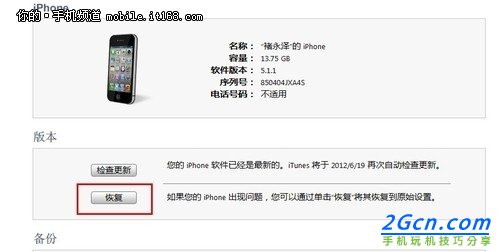
▲按住 Shift 選擇「恢復」
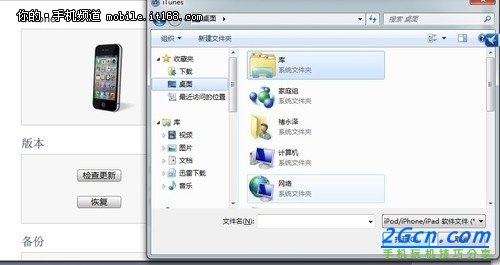
▲在跳出視窗中選取已下載好的固件
注意:UDID 激活一次可用一年,之後推出的 BETA 2、BETA 3 都能免費升級,無需再次激活。我們目前已把手上這台 iPhone 5 升到 iOS 7,期間偶爾會出現卡頓與重啟的情況,對 beta 版本來說算相當正常,要不要嚐鮮就由你自己決定了。