
iOS 7 正式版升級前必讀:支援機型、注意事項與三種升法
iOS 7 正式版開放升級時,第一批動作者往往踩到最多的坑。以下把該注意的事整理清楚,讓你決定要不要升、以及怎麼升。
一、支援哪些裝置
iPhone:iPhone 4、iPhone 4s、iPhone 5、iPhone 5c、iPhone 5s
iPad:iPad 2、iPad 3、iPad 4、iPad mini
iPod touch:第五代
初代 iPad 與 iPhone 3GS 不在支援清單中,這是硬體限制而非政策決定。
二、不同機型的功能差異
較舊的機型無法使用 iOS 7 的全部功能:
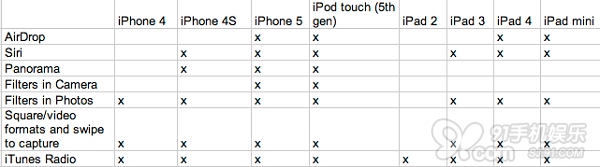
主要差異包括:AirDrop 需 iPhone 5 以上;視差桌布效果需具備陀螺儀的機型;慢動作錄影僅 iPhone 5s 支援;Touch ID 為 iPhone 5s 專屬;Safari 的 JavaScript 效能與 A6 以上機型差距明顯。iPhone 4 使用者尤其要有心理準備,A4 晶片跑 iOS 7 並不順暢。
三、四項注意事項
1. 有鎖版使用者不建議升級。有鎖機(需使用卡貼或特定解鎖方案)升級後可能失去解鎖能力,且能否恢復取決於後續是否有對應的解法,風險高。
2. 已越獄的裝置請用「恢復」方式升級。直接更新可能殘留越獄相關檔案而導致無法啟用,用 iTunes 的「恢復」能獲得乾淨的系統。
3. 降級退路會關閉。iOS 7 正式版開放後,iOS 6.1.3 與 6.1.4 的簽章必然關閉。一旦關閉就無法從 iOS 7 降回 iOS 6(iPhone 5 曾有專屬的 6.1.4,其餘機型最高為 6.1.3)。
4. 備份資料要注意方向性。從低版本升到高版本(iOS 6 → iOS 7,或 iOS 7 beta → 正式版)屬於保資料升級,個人資料不會被刪除。但若在簽章未關閉前從高版本降到低版本(iOS 7 beta → iOS 6.1.3/6.1.4),資料會被抹除,且 iOS 7 的備份無法還原到 iOS 6,只能還原更早以前在 iOS 6 時代建立的備份。若需要保留資料,建議用第三方工具(如 91 助手)先行逐項備份重要內容;若批量備份過程出現卡頓,改為逐項處理。
四、升級前的準備
1. 備份資料與 SHSH(若你打算保留降級可能)。
2. 升級 iTunes 至 11.1 以上版本。舊版 iTunes 在 GM 版本之後可能無法正確辨識 iOS 7 裝置。可在 iTunes 中點擊「說明 → 檢查更新」。
3. 下載與你的裝置相符的固件(若要走 iTunes 手動更新)。
4. 確保電量充足,建議 50% 以上或直接接上電源。
五、三種升級方式
方法一:裝置上直接更新
路徑:設定 → 通用 → 軟體更新。
優點:保留資料,不需電腦。缺點:速度較慢,需連 Wi-Fi 且需足夠的可用空間下載更新包。
方法二:iTunes 更新
連上電腦後,按住 Shift(Mac 為 Option)點擊「檢查更新」,選擇 ipsw。
優點:保留資料,流程穩定。缺點:需電腦,速度未必更快。
方法三:iTunes 恢復
連上電腦後,按住 Shift(Mac 為 Option)點擊「恢復」,選擇 ipsw。
優點:系統乾淨,適合已越獄或有累積問題的裝置,速度通常較快。缺點:所有資料會被抹除,需自行還原備份。
六、升級時遇到錯誤怎麼辦
伺服器忙碌:正式版開放升級的頭幾天,大量使用者同時湧入可能讓驗證伺服器不堪負荷。這時不必反覆嘗試,隔一兩天再升即可。
3194 錯誤:最常見的失敗原因。iTunes 連到了非蘋果的驗證伺服器,通常是 hosts 檔被修改過。用記事本開啟 C:\Windows\System32\drivers\etc\hosts,刪除含 gs.apple.com 的每一行,存檔後重試。
1603/1604:Apple Mobile Device 服務未啟動,到 Windows 服務清單中啟動並重啟該服務。
USB 相關錯誤(1413/1415/1417 等):換一個 USB 埠(桌機建議機箱後方)、換一條傳輸線、暫時關閉防毒軟體與防火牆。
卡在恢復模式:嘗試重新執行 iTunes 的恢復;若仍無法脫出,Windows 可用 ibrickr、Mac 可用 iNdependence。
七、我的建議
若你的裝置在支援清單中、主力 App 都相容、且能接受失去降級退路,那就升。升級方式優先選 OTA(最簡單且保留資料),若裝置已越獄則用 iTunes 恢復。
若你的裝置是 iPhone 4,建議先想清楚效能代價。若你依賴越獄或有鎖解鎖,請暫緩。
無論哪種情況,升級前用 iTunes 做一次完整備份,這是唯一不能省的一步。