
iOS 7 待機耗電的解法:先關掉「常去地點」
iOS 7 的續航表現被大量使用者詬病,其中「放著沒動也會掉電」最令人困擾。以下這個設定是許多網友實測後認為最有效的一項。
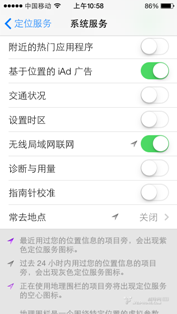
最關鍵的一步:關閉「常去地點」
路徑:設定 → 隱私 → 定位服務 → 系統服務 → 常去地點,把開關關掉。
這個功能會持續記錄你的移動軌跡並分析常去場所,為了做到這件事,它必須定時啟用定位。一位使用者的實測數據是:未關閉前,晚間 12 點充飽電、隔天 8 點起床時剩 83%(8 小時掉 17%);關閉後同樣條件下,隔天早上仍是 100%。
這個差距相當顯著,也符合技術原理:定位服務喚醒的是 GPS/Wi-Fi 掃描與基地台比對,屬於高耗電操作,而它進行的頻率與你是否使用手機無關。
為什麼待機特別耗電
待機耗電高,通常不是螢幕造成的,而是「背景喚醒」。iOS 7 引入了真正的背景執行與更主動的系統服務,包括:定位服務中的系統級項目(常去地點、診斷與用量、位置導向廣告、附近熱門應用)、背景 App 重新整理、郵件與行事曆的推送、iCloud 同步、以及 App Store 的自動更新。
這些項目 individually 看起來都不大,但加總起來,裝置一整晚可能被喚醒數百次,每次喚醒都要中斷睡眠狀態並重新進入,累積的損耗就很可觀。
建議一起處理的幾項
關掉「常去地點」之外,若你的待機耗電仍不理想,建議再檢查:
診斷與用量:設為「不傳送」,避免背景上傳日誌。
背景 App 重新整理:可全部關閉,或只保留少數確實需要的 App。
郵件擷取:改為「手動」或 15 分鐘,即時推送的耗電遠高於定時擷取。
App Store 自動更新:關閉「使用行動數據」,並視需求關閉自動更新。
減少動態效果:在輔助功能中開啟,可降低 GPU 持續計算視差的成本。
怎麼驗證自己的設定有效
到 設定 → 通用 → 用量,在那裡可以看到自上次充電以來的「使用時間」與「待機時間」。正常的待機耗電應該在每小時 1~2% 以內;若待機每小時掉超過 5%,幾乎可以確定有東西在背景持續運作。接著到 設定 → 隱私 → 定位服務 最下方,會看到過去 24 小時各 App 使用定位的次數,那是排查耗電元兇最直接的線索。
最後一點
若調整完上述項目後續航仍明顯不如從前,且裝置已使用兩年以上,問題可能在電池老化而非設定。iOS 本身在 設定 → 通用 → 用量 中會提示電池健康狀況;若已顯示需要維修,換電池的改善幅度會遠大於任何設定調整。
- 上一篇文章: iPhone 4s 跑 iOS 7 會卡嗎?實測與後續的變化
- 下一篇文章: iOS 7 輸入法打不出字?幾個應急做法