
iOS 7 九宮格輸入法設定七步驟
編輯:iOS 7 技巧
很多人升級 iOS 7 後直奔設定找九宮格,卻不知從何下手。其實路徑不長,只要知道在哪幾層裡。
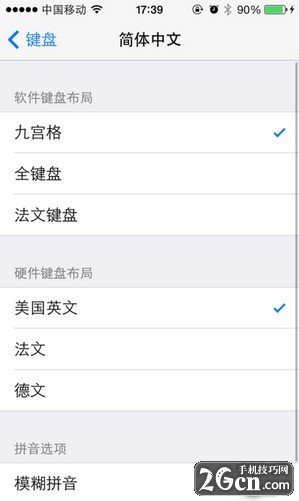
操作步驟
1. 在主螢幕點開「設定」。
2. 向下捲動,找到並點擊「通用」。
3. 在通用頁面中往下找「鍵盤」,點擊進入。
4. 鍵盤頁面中還有一層同樣叫「鍵盤」的項目(位於最上方),點進去管理已啟用的輸入法。
5. 點擊右上角的「新增新鍵盤」,在中文區塊選擇「簡體中文」。
6. 新增完成後,回到鍵盤列表,點擊剛加入的「簡體中文」,在「軟體鍵盤配置」中取消勾選「全鍵盤」(悠/vector 式),改勾選「九宮格」。
7. 完成。之後在任何輸入框長按地球圖示切換輸入法,就會看到九宮格鍵盤出現在選單中。
為什麼路徑有兩層「鍵盤」
外層的「鍵盤」是 iOS 7 新增的分類頁,裡面集中了「已啟用鍵盤」、「新增新鍵盤」、「拼字檢查」、「自動更正」、「啟用 Caps Lock」等項目;內層的「鍵盤」才是真正管理輸入法列表的地方。這個多一層的設計讓不少人第一次找時會繞路。
使用小技巧
九宮格搭配「全鍵盤」其實可以同時啟用,兩者不衝突——切換方式是在鍵盤上按左下角的地球或中英文切換鍵。若你打字時常需要輸入英文與數字,保留全鍵盤會比只留九宮格更順手。
另外,若開啟九宮格後覺得候選字位置太小不好按,可到 設定 → 通用 → 輔助功能 開啟「粗體文字」,字型變粗後候選字的辨識度會好一些。這個設定在 iOS 7.1 之後已改為即時生效,不必再重新開機。
前提提醒
若上述步驟中找不到「簡體中文」的九宮格選項,請先確認裝置是中國大陸或香港版本——這份鍵盤配置只隨該兩地區的系統提供,其他地區版本沒有此選項。
- 上一篇文章: iOS 7 找不到九宮格輸入法?先確認你的裝置版本
- 下一篇文章: iOS 7 內建黑名單:來電與簡訊一次封鎖