
evasi0n 7 越獄圖文流程與常見卡關處理
以下整理 iOS 7.0 至 7.0.4 使用 evasi0n 7 進行越獄的操作流程與常見問題。開始之前請先確認:越獄會修改系統完整性、可能影響保固與部分 App 的運作,且任何環節出錯都有造成資料遺失或開機異常的風險。請先完整備份資料,並自行評估是否值得。
三個先決檢查
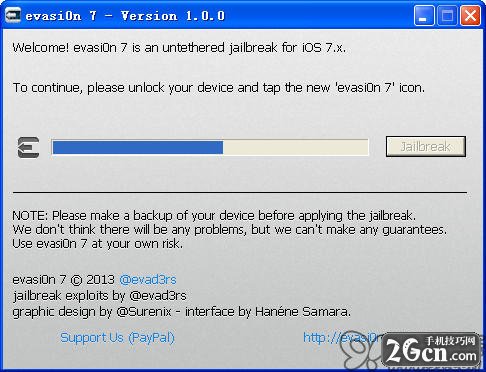
一、不要重複越獄。如果先前已用其他工具越獄過,在未重刷系統的情況下直接執行此工具,進度會卡住,點擊桌面上的 evasi0n 7 圖示也會閃退。請先重刷固件再操作。
二、確認系統安裝方式。若你的 iOS 是透過 OTA 無線更新而來,建議先用 iTunes 完整刷入官方 ipsw。OTA 升級的系統檔案狀態不完整,越獄過程中較容易出現開機異常。
三、版本建議。當時社群的經驗是升級到 7.0.4 後再越獄,穩定性相對較好。
越獄前的準備清單
一台 Windows XP 以上的電腦,或 OS X 10.6 以上的 Mac;Windows 使用者請確認已正確安裝 iTunes;一台 iOS 7.0~7.0.4 的 iPhone、iPad 或 iPod touch;一條可正常傳輸的傳輸線;暫時關閉電腦端的防毒軟體;完成資料備份;並把鎖屏密碼取消。
取消鎖屏密碼的路徑:設定 → 通用 → 自動鎖定 → 永不,以及 設定 → 通用 → 密碼鎖定 → 關閉密碼。越獄完成後再重新設定即可。
過程中要注意的事
執行 evasi0n 時,不要開啟任何與 iTunes、蘋果裝置或第三方手機助手相關的軟體,避免佔用裝置連線。若進度卡住,可關閉 evasi0n 並重啟裝置後再試;必要時同時長按 Home 鍵與電源鍵強制重啟。macOS 10.8 使用者若遇到「無法打開」的錯誤,可在程式上按右鍵選擇「打開」,於對話框中再次確認「打開」。
工具與支援範圍

支援所有執行 iOS 7.0、7.0.1、7.0.2、7.0.3、7.0.4 的 iPhone、iPad、iPod touch 與 iPad mini。請務必從社群公認的來源取得工具,並核對檔案雜湊值。
操作步驟
1. 解壓後雙擊執行 evasi0n7。若無法開啟或一開就閃退,嘗試按右鍵「以管理者身分執行」;若防毒軟體跳出提示,設定為允許即可。
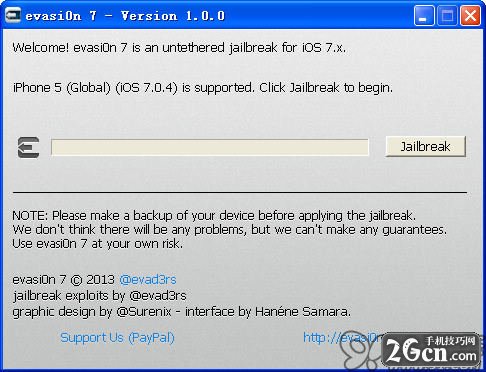
2. 保持裝置開機並以傳輸線連上電腦,evasi0n 會自動辨識,Jailbreak 按鈕隨即變為可點擊。按下後工具會自動配置系統,裝置會自動重啟,請耐心等待。
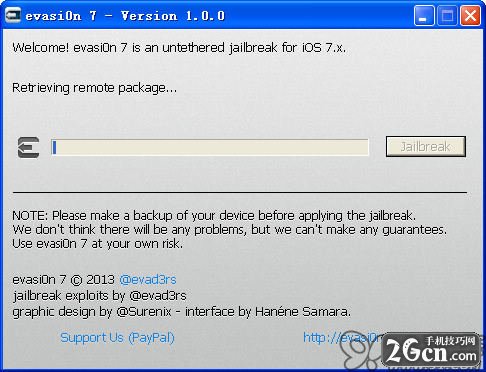
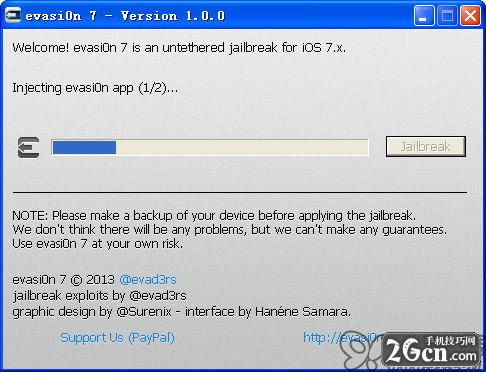
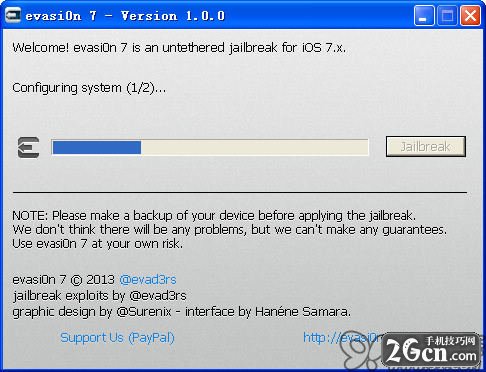
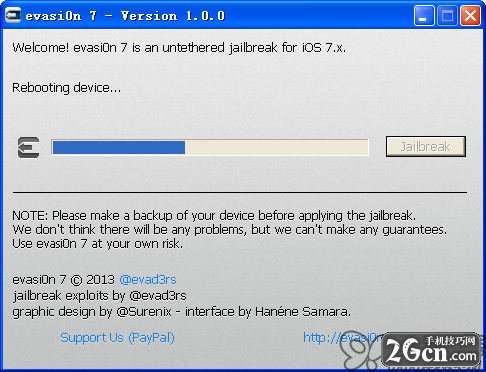
3. 出現 Rebooting device… 時裝置會重啟一次。
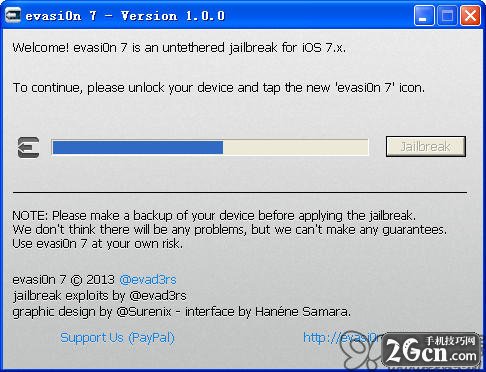
4. 畫面顯示 To continue, please unlock… 時,解鎖裝置並點擊桌面上的 evasi0n7 圖示。

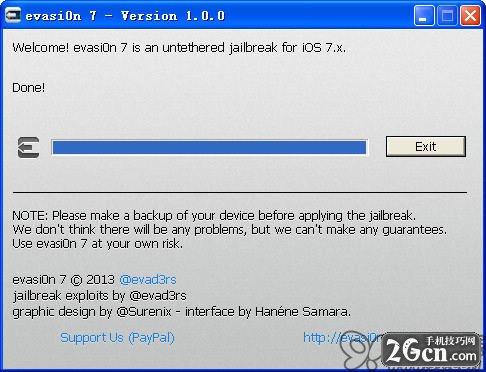
5. 點擊後裝置會再次重啟,工具會自動完成後續步驟,直到電腦端顯示 Done。此時請勿碰觸裝置、不要拔線,等待裝置自行完成最後一次重啟。
6. 重啟後滑動解鎖,確認網路正常,然後開啟 Cydia。

7. Cydia 首次啟動會自動準備檔案系統,過程中裝置會重新登入、螢幕熄滅,此時按 Home 鍵喚醒解鎖即可。

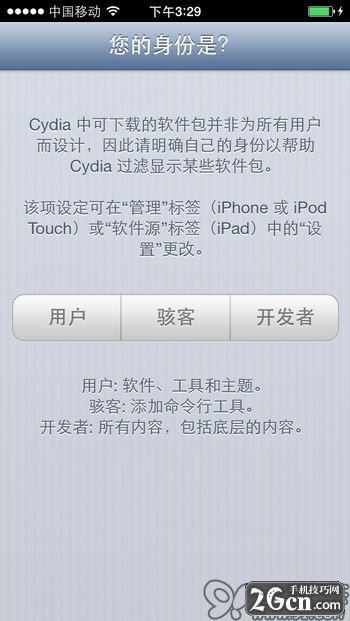
8. 再次開啟 Cydia,選擇使用者模式並按下完成,等待資料源載入結束。過程中請保持網路連線與螢幕不熄。
越獄之後
若打算安裝第三方來源的非官方簽章應用,社群通常會建議先補上 AppSync 與 AFC2Add 這類補丁,讓安裝與檔案存取恢復正常。但請留意,這類補丁繞過了簽章驗證,等於放棄了一部分系統安全防護,安裝來源不明的程式風險相對更高。
最後提醒:越獄後系統更新可能導致越獄狀態失效甚至無法開機,請勿隨意透過 OTA 升級。若目的是使用某些 App 或功能,先確認是否有官方或合意的替代方案,往往是更省麻煩的選擇。