
Swift UIViewController 生命週期完整解析
UIViewController 幾乎每個 iOS 專案都會用到,但真正把它的生命週期摸清楚的人並不多。搞懂這些回呼時機,才能知道初始化該寫在哪、畫面刷新該寫在哪,以及為什麼某些操作會被重複執行。
一、方法呼叫順序
所謂「ViewController 生命週期」,指其實是它背後那個 view 的生命週期。每當 view 狀態改變,系統就會自動回呼對應方法。依執行順序如下:
- init:初始化程序。
- loadView:視圖初始化。這個方法不該自己呼叫,由系統觸發,負責建立 view 並指定給 controller 的 view 屬性。重寫時不要呼叫 super。
- viewDidLoad:視圖已載入但尚未上螢幕。適合做一次性初始化:移除子視圖、調整約束、載入資料。
- viewWillAppear:即將顯示。適合改動螢幕方向、狀態列樣式等「每次出現都要重設」的內容。
- viewDidAppear:已經顯示在螢幕上。適合做需要以展示效果為前提的調整,例如啟動動畫。
- viewWillDisappear:即將消失、被覆蓋或隱藏。
- viewDidDisappear:已經消失、被覆蓋或隱藏。
至於 viewWillUnload / viewDidUnload,從 iOS 6 起已被廢除。系統發出記憶體警告時會自行清掉 view,不需要我們手動處理,這時改由 didReceiveMemoryWarning 通知 controller,可以在裡面釋放額外資源(通常也沒什麼好清,最吃重的 view 系統已經處理掉了)。
二、狀態是可以往返的
實務上這些方法不會照上面順序一次跑完。例如一開始 view 可見,跳轉到另一個 controller 後變成不可見;返回時又再次走 appearing 流程。也就是說 viewDidLoad 通常只跑一次,但 appear / disappear 這組會反覆觸發。
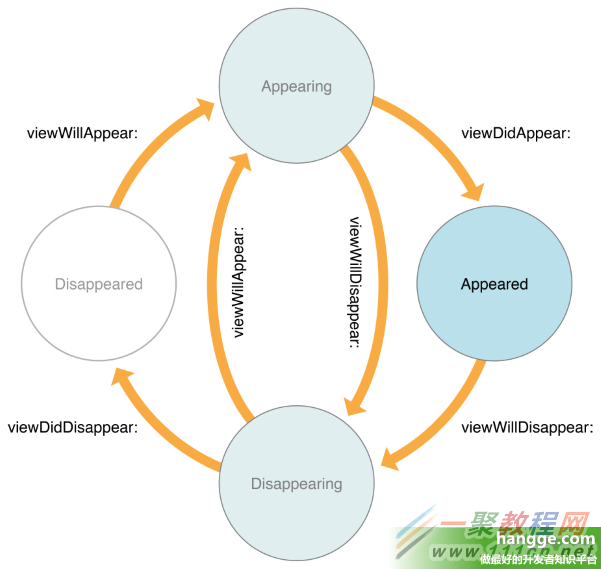
特別提醒:Appearing 與 Disappearing 兩種狀態是可以互相轉換的,別把「出現」當成單向流程。
三、用範例驗證
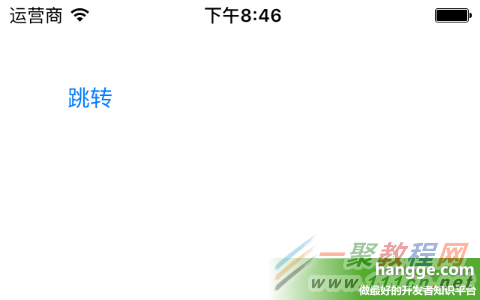
做法很簡單:把 ViewController 裡所有生命週期方法都印一行字,再放一顆「跳轉」按鈕帶到 AnotherViewController,後者放一顆「返回」按鈕,來回切換就能觀察實際呼叫順序。
四、測試程式碼
(1)ViewController.swift
import UIKit

class ViewController: UIViewController {

    //視圖初始化
    override func loadView() {
        super.loadView()
        print("loadView")
    }

    //視圖加載完成
    override func viewDidLoad() {
        super.viewDidLoad()
        print("viewDidLoad")

        //創建跳轉按鈕
        let button:UIButton = UIButton(type: .System)
        button.frame=CGRectMake(10, 50, 100, 30)
        button.setTitle("跳轉", forState: .Normal)
        button.addTarget(self,action:#selector(jump),forControlEvents:.TouchUpInside)
        self.view.addSubview(button);
    }

    //視圖將要出現的時候執行
    override func viewWillAppear(animated: Bool) {
        print("viewWillAppear")
    }

    //視圖顯示完成後執行
    override func viewDidAppear(animated: Bool) {
        print("viewDidAppear")
    }

    //視圖將要消失的時候執行
    override func viewWillDisappear(animated: Bool) {
        print("viewWillDisappear")
    }

    //視圖已經消失的時候執行
    override func viewDidDisappear(animated: Bool) {
        print("viewDidDisappear")
    }

    //收到內存警告時執行
    override func didReceiveMemoryWarning() {
        super.didReceiveMemoryWarning()
    }

    //跳轉到另一個視圖
    func jump(){
        print("點擊按鈕,開始跳轉!")
        let anotherVC = AnotherViewController()
        anotherVC.modalPresentationStyle = .FullScreen
        self.presentViewController(anotherVC, animated: true, completion: nil)
    }
}
(2)AnotherViewController.swift
import UIKit

class AnotherViewController: UIViewController {

    override func viewDidLoad() {
        super.viewDidLoad()

        //創建返回按鈕
        let button:UIButton = UIButton(type: .System)
        button.frame=CGRectMake(10, 150, 100, 30)
        button.setTitle("返回", forState: .Normal)
        button.addTarget(self,action:#selector(back),forControlEvents:.TouchUpInside)
        self.view.addSubview(button);
    }

    //返回之前視圖
    func back(){
        print("點擊按鈕,開始返回!")
        self.dismissViewControllerAnimated(true, completion: nil)
    }

    override func didReceiveMemoryWarning() {
        super.didReceiveMemoryWarning()
    }
}
五、實測結果
從 ViewController 跳到 AnotherViewController 再跳回來,主控台會依序印出各階段名稱,完整呈現一次「出現 → 消失 → 再出現」的循環。
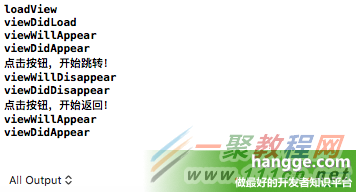
把這份輸出跟前面的流程圖對照著看,生命週期就很難忘記了。