
Xcode 真機調試報錯 failed to get the task for process 的解法
編輯:iOS 7 技巧
模擬器跑得好好的,一接真機就白屏,Xcode 控制台丟出 failed to get the task for process。這算是每個 iOS 開發者都會撞上一次的經典錯誤,原因往往不在程式碼,而在簽章設定。
問題現場
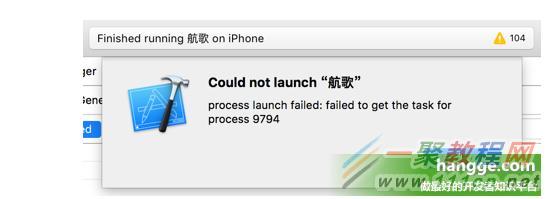
把手機連上電腦,選好開發者憑證後編譯執行,App 裝上了卻起不來,手機停在白屏,Xcode 顯示:
Could not launch "航歌"

process launch failed: failed to get the task for process 9794
同一份專案改用模擬器執行則完全正常。
原因
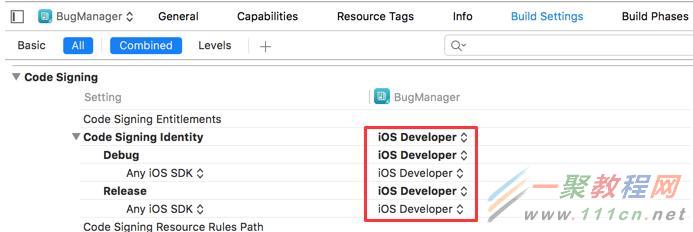
這是憑證類型出了問題。真機除錯必須使用開發憑證(Development),而發布上線用的是配送憑證(Distribution)。常見的劇情是:前一陣子打包上架時把 Signing 改成了 Distribution,上架完卻忘了改回來,於是這次真機除錯就卡住了。
一句話記法:模擬器不檢查簽章,所以問題只會在真機現形。
解法
進到 Build Settings → Code Signing,把 Distribution 那一列的設定改回 Developer(或直接還原為 iOS Developer 的自動簽章),重新執行即可。
順帶排查清單
如果改完憑證類型仍然失敗,可以依序檢查這幾項:
專案與 Target 兩層的 Team 是否一致;Bundle Identifier 是否與 App ID 註冊內容相符;裝置是否已加入該 Provisioning Profile 的裝置清單;描述檔是否已過期;以及最容易被忽略的一項——手機上的開發者信任設定,需要在「設定 → 一般 → 裝置管理」中手動信任你的開發者憑證。
這幾項中任何一項對不上,都可能以不同的錯誤訊息呈現,但把 Signing 面板完整檢查一遍通常就能定位。
- 上一篇文章: Swift 跳轉 App Store 並引導使用者評分評論
- 下一篇文章: Swift Socket 收發不定長訊息的兩種做法與取捨