
Swift 影片錄製實作:預覽窗格改正方形,輸出正方形影片
編輯:iOS 7 技巧
短影音時代,幾乎所有內容平台的首選畫幅都是正方形。但 AVFoundation 預設交給你的是裝置原生解析度(iPhone 6 為 1080×1920 的直式影片)。本文示範如何在不犧牲錄製品質的前提下,輸出一段從正中央裁切的正方形影片。
核心思路:錄製保留完整解析度,輸出時再裁切
在前兩篇文章裡,我們用 AVCaptureSession 完成畫面擷取,再用 AVMutableComposition 把多段影音軌拼接起來。那兩個範例都是全螢幕錄影,難免只能拿到直式結果。
想改成正方形,不必在擷取階段就限制畫面,分成三層處理即可:
- 把預覽層
AVCaptureVideoPreviewLayer設為正方形(寬高都取螢幕寬度),並垂直置中。 - 錄製時仍採用完整解析度,替後製留下裁切空間。
- 合併輸出時,透過
AVMutableVideoComposition從畫面正中央裁出正方形區域。
預覽效果
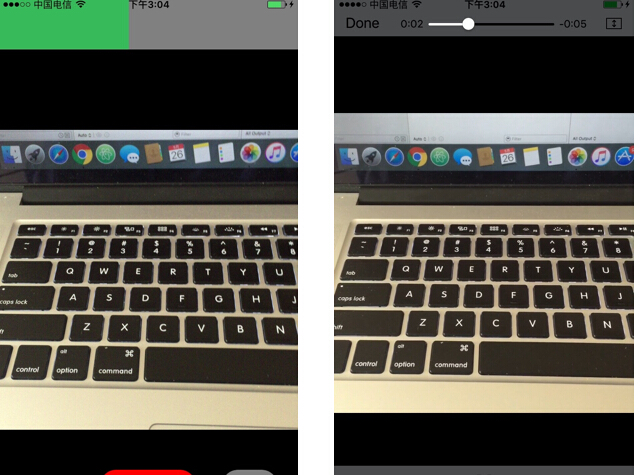
範例程式碼
import UIKit
import AVFoundation
import Photos
import AVKit

class ViewController: UIViewController, AVCaptureFileOutputRecordingDelegate {

    // 影片擷取工作階段,負責協調 input 到 output 的資料流
    let captureSession = AVCaptureSession()
    // 影像輸入裝置
    let videoDevice = AVCaptureDevice.defaultDeviceWithMediaType(AVMediaTypeVideo)
    // 音訊輸入裝置
    let audioDevice = AVCaptureDevice.defaultDeviceWithMediaType(AVMediaTypeAudio)
    // 將擷取結果輸出成檔案
    let fileOutput = AVCaptureMovieFileOutput()

    var recordButton, saveButton: UIButton!

    // 片段資源與路徑
    var videoAssets = [AVAsset]()
    var assetURLs = [String]()
    var appendix: Int32 = 1

    // 允許的總錄製秒數、每秒影格數
    let totalSeconds: Float64 = 15.00
    var framesPerSecond: Int32 = 30
    var remainingTime: NSTimeInterval = 15.0

    var stopRecording = false
    var timer: NSTimer?
    var progressBarTimer: NSTimer?
    var incInterval: NSTimeInterval = 0.05
    var progressBar = UIView()
    var oldX: CGFloat = 0

    override func viewDidLoad() {
        super.viewDidLoad()
        self.view.backgroundColor = UIColor.blackColor()

        // 註冊影像與音訊輸入
        let videoInput = try! AVCaptureDeviceInput(device: self.videoDevice)
        self.captureSession.addInput(videoInput)
        let audioInput = try! AVCaptureDeviceInput(device: self.audioDevice)
        self.captureSession.addInput(audioInput)

        // 設定單段錄製上限並掛上輸出
        let maxDuration = CMTimeMakeWithSeconds(totalSeconds, framesPerSecond)
        self.fileOutput.maxRecordedDuration = maxDuration
        self.captureSession.addOutput(self.fileOutput)

        // 關鍵:預覽層設為正方形並垂直置中
        let videoLayer = AVCaptureVideoPreviewLayer(session: self.captureSession)
        videoLayer.frame = CGRectMake(0, self.view.bounds.height / 4,
                                      self.view.bounds.width, self.view.bounds.width)
        videoLayer.videoGravity = AVLayerVideoGravityResizeAspectFill
        self.view.layer.addSublayer(videoLayer)

        self.setupButton()
        self.captureSession.startRunning()

        progressBar.frame = CGRect(x: 0, y: 0, width: self.view.bounds.width,
                                   height: self.view.bounds.height * 0.1)
        progressBar.backgroundColor = UIColor(red: 4, green: 3, blue: 3, alpha: 0.5)
        self.view.addSubview(progressBar)
    }

    func setupButton() {
        self.recordButton = UIButton(frame: CGRectMake(0, 0, 120, 50))
        self.recordButton.backgroundColor = UIColor.redColor()
        self.recordButton.layer.masksToBounds = true
        self.recordButton.setTitle("按住錄像", forState: .Normal)
        self.recordButton.layer.cornerRadius = 20.0
        self.recordButton.layer.position = CGPoint(x: self.view.bounds.width / 2,
                                                   y: self.view.bounds.height - 50)
        self.recordButton.addTarget(self, action: #selector(onTouchDownRecordButton(_:)),
                                    forControlEvents: .TouchDown)
        self.recordButton.addTarget(self, action: #selector(onTouchUpRecordButton(_:)),
                                    forControlEvents: .TouchUpInside)

        self.saveButton = UIButton(frame: CGRectMake(0, 0, 70, 50))
        self.saveButton.backgroundColor = UIColor.grayColor()
        self.saveButton.layer.masksToBounds = true
        self.saveButton.setTitle("保存", forState: .Normal)
        self.saveButton.layer.cornerRadius = 20.0
        self.saveButton.layer.position = CGPoint(x: self.view.bounds.width - 60,
                                                 y: self.view.bounds.height - 50)
        self.saveButton.addTarget(self, action: #selector(onClickStopButton(_:)),
                                  forControlEvents: .TouchUpInside)

        self.view.addSubview(self.recordButton)
        self.view.addSubview(self.saveButton)
    }

    // 按下開始錄製,寫入帶序號的暫存檔
    func onTouchDownRecordButton(sender: UIButton) {
        if !stopRecording {
            let paths = NSSearchPathForDirectoriesInDomains(.DocumentDirectory, .UserDomainMask, true)
            let documentsDirectory = paths[0] as String
            let outputFilePath = "\(documentsDirectory)/output-\(appendix).mov"
            appendix += 1
            let outputURL = NSURL(fileURLWithPath: outputFilePath)
            let fileManager = NSFileManager.defaultManager()
            if fileManager.fileExistsAtPath(outputFilePath) {
                do { try fileManager.removeItemAtPath(outputFilePath) } catch _ {}
            }
            fileOutput.startRecordingToOutputFileURL(outputURL, recordingDelegate: self)
        }
    }

    // 放手結束本段錄製
    func onTouchUpRecordButton(sender: UIButton) {
        if !stopRecording {
            timer?.invalidate()
            progressBarTimer?.invalidate()
            fileOutput.stopRecording()
        }
    }

    func captureOutput(captureOutput: AVCaptureFileOutput!,
                       didStartRecordingToOutputFileAtURL fileURL: NSURL!,
                       fromConnections connections: [AnyObject]!) {
        startProgressBarTimer()
        startTimer()
    }

    func captureOutput(captureOutput: AVCaptureFileOutput!,
                       didFinishRecordingToOutputFileAtURL outputFileURL: NSURL!,
                       fromConnections connections: [AnyObject]!, error: NSError!) {
        let asset = AVURLAsset(URL: outputFileURL, options: nil)
        let duration = CMTimeGetSeconds(asset.duration)
        videoAssets.append(asset)
        assetURLs.append(outputFileURL.path!)
        remainingTime = remainingTime - duration
        // 時間用盡自動合併
        if remainingTime <= 0 { mergeVideos() }
    }

    func startTimer() {
        timer = NSTimer(timeInterval: remainingTime, target: self,
                        selector: #selector(ViewController.timeout), userInfo: nil, repeats: true)
        NSRunLoop.currentRunLoop().addTimer(timer!, forMode: NSDefaultRunLoopMode)
    }

    func timeout() {
        stopRecording = true
        fileOutput.stopRecording()
        timer?.invalidate()
        progressBarTimer?.invalidate()
    }

    func startProgressBarTimer() {
        progressBarTimer = NSTimer(timeInterval: incInterval, target: self,
                                   selector: #selector(ViewController.progress),
                                   userInfo: nil, repeats: true)
        NSRunLoop.currentRunLoop().addTimer(progressBarTimer!, forMode: NSDefaultRunLoopMode)
    }

    func progress() {
        let progressProportion = CGFloat(incInterval / totalSeconds)
        let progressInc = UIView()
        progressInc.backgroundColor = UIColor(red: 55/255, green: 186/255, blue: 89/255, alpha: 1)
        let newWidth = progressBar.frame.width * progressProportion
        progressInc.frame = CGRect(x: oldX, y: 0, width: newWidth, height: progressBar.frame.height)
        oldX = oldX + newWidth
        progressBar.addSubview(progressInc)
    }

    func onClickStopButton(sender: UIButton) { mergeVideos() }

    // 合併片段並裁切為正方形
    func mergeVideos() {
        let duration = totalSeconds
        let composition = AVMutableComposition()
        let firstTrack = composition.addMutableTrackWithMediaType(
            AVMediaTypeVideo, preferredTrackID: CMPersistentTrackID())
        let audioTrack = composition.addMutableTrackWithMediaType(
            AVMediaTypeAudio, preferredTrackID: CMPersistentTrackID())

        var insertTime: CMTime = kCMTimeZero
        for asset in videoAssets {
            do {
                try firstTrack.insertTimeRange(
                    CMTimeRangeMake(kCMTimeZero, asset.duration),
                    ofTrack: asset.tracksWithMediaType(AVMediaTypeVideo)[0],
                    atTime: insertTime)
            } catch _ {}
            do {
                try audioTrack.insertTimeRange(
                    CMTimeRangeMake(kCMTimeZero, asset.duration),
                    ofTrack: asset.tracksWithMediaType(AVMediaTypeAudio)[0],
                    atTime: insertTime)
            } catch _ {}
            insertTime = CMTimeAdd(insertTime, asset.duration)
        }

        // 旋轉 90 度,避免畫面上下顛倒
        firstTrack.preferredTransform = CGAffineTransformMakeRotation(CGFloat(M_PI_2))

        // 以短邊為基準決定最終渲染尺寸
        print("視頻原始尺寸:", firstTrack.naturalSize)
        let renderSize = CGSizeMake(firstTrack.naturalSize.height, firstTrack.naturalSize.height)
        print("最終渲染尺寸:", renderSize)

        let videoComposition = AVMutableVideoComposition()
        videoComposition.frameDuration = CMTimeMake(1, framesPerSecond)
        videoComposition.renderSize = renderSize

        let instruction = AVMutableVideoCompositionInstruction()
        instruction.timeRange = CMTimeRangeMake(
            kCMTimeZero, CMTimeMakeWithSeconds(Float64(duration), framesPerSecond))

        let transformer = AVMutableVideoCompositionLayerInstruction(assetTrack: firstTrack)
        let t1 = CGAffineTransformMakeTranslation(
            firstTrack.naturalSize.height,
            -(firstTrack.naturalSize.width - firstTrack.naturalSize.height) / 2)
        let t2 = CGAffineTransformRotate(t1, CGFloat(M_PI_2))
        transformer.setTransform(t2, atTime: kCMTimeZero)

        instruction.layerInstructions = [transformer]
        videoComposition.instructions = [instruction]

        let documentsPath = NSSearchPathForDirectoriesInDomains(
            .DocumentDirectory, .UserDomainMask, true)[0]
        let destinationPath = documentsPath + "/mergeVideo-\(arc4random() % 1000).mov"
        let videoPath = NSURL(fileURLWithPath: destinationPath as String)

        let exporter = AVAssetExportSession(asset: composition,
                                            presetName: AVAssetExportPresetHighestQuality)!
        exporter.outputURL = videoPath
        exporter.outputFileType = AVFileTypeQuickTimeMovie
        exporter.videoComposition = videoComposition
        exporter.shouldOptimizeForNetworkUse = true
        exporter.timeRange = CMTimeRangeMake(
            kCMTimeZero, CMTimeMakeWithSeconds(Float64(duration), framesPerSecond))
        exporter.exportAsynchronouslyWithCompletionHandler({
            self.exportDidFinish(exporter)
        })
    }

    func exportDidFinish(session: AVAssetExportSession) {
        let outputURL = session.outputURL!
        PHPhotoLibrary.sharedPhotoLibrary().performChanges({
            PHAssetChangeRequest.creationRequestForAssetFromVideoAtFileURL(outputURL)
        }, completionHandler: { (isSuccess: Bool, error: NSError?) in
            dispatch_async(dispatch_get_main_queue(), {
                self.reset()
                let alertController = UIAlertController(title: "視頻保存成功",
                                                        message: "是否需要回看錄像?", preferredStyle: .Alert)
                let okAction = UIAlertAction(title: "確定", style: .Default, handler: { _ in
                    self.reviewRecord(outputURL)
                })
                let cancelAction = UIAlertAction(title: "取消", style: .Cancel, handler: nil)
                alertController.addAction(okAction)
                alertController.addAction(cancelAction)
                self.presentViewController(alertController, animated: true, completion: nil)
            })
        })
    }

    // 清理暫存檔與計時狀態,準備下一次錄製
    func reset() {
        for assetURL in assetURLs {
            if NSFileManager.defaultManager().fileExistsAtPath(assetURL) {
                do { try NSFileManager.defaultManager().removeItemAtPath(assetURL) } catch _ {}
            }
        }
        for subview in progressBar.subviews { subview.removeFromSuperview() }
        videoAssets.removeAll(keepCapacity: false)
        assetURLs.removeAll(keepCapacity: false)
        appendix = 1
        oldX = 0
        stopRecording = false
        remainingTime = totalSeconds
    }

    func reviewRecord(outputURL: NSURL) {
        let player = AVPlayer(URL: outputURL)
        let playerViewController = AVPlayerViewController()
        playerViewController.player = player
        self.presentViewController(playerViewController, animated: true) {
            playerViewController.player!.play()
        }
    }
}
幾個容易踩到的細節
videoGravity 設為 ResizeAspectFill 是刻意的:它會填滿正方形區域並裁掉多餘部分,正好對應我們後製時的裁切邏輯;若改用 ResizeAspect,預覽會出現黑邊,與最終成品不一致。
裁切的重點在 t1 這個位移矩陣:先依旋轉後的座標系把畫面推回原點,再旋轉 90 度,最後水平方向扣掉「寬減高」的一半,就能取得正中間的正方形。實務上建議把這段封裝成獨立方法,日後要改 16:9 或 4:3 只需替換 renderSize 與位移計算。