
iOS 實作一個可折疊的下拉選單
編輯:iOS 7 技巧
下拉選單是 App 裡最基礎也最常見的元件之一。iOS 並沒有現成的下拉選單控件,因此我們需要自己組合:一個觸發按鈕,加上一個由多個 UIButton 組成的清單 view,再透過 hidden 屬性控制展開與收合。本文示範如何把它封裝成可重複使用的方法。
實作程式碼
- (void)createMeunView {
    UIButton *showMeunViewButton = [[UIButton alloc] initWithFrame:CGRectMake(0, 0, 100, 40)];
    showMeunViewButton.center = self.view.center;
    [showMeunViewButton setTitle:@"顯示菜單" forState:UIControlStateNormal];
    [showMeunViewButton setTitleColor:[UIColor blackColor] forState:UIControlStateNormal];
    [showMeunViewButton setTitleColor:[UIColor lightGrayColor] forState:UIControlStateSelected];
    [showMeunViewButton addTarget:self action:@selector(showMeunViewButtonAction:)
               forControlEvents:UIControlEventTouchUpInside];
    [self.view addSubview:showMeunViewButton];

    showMeunView = [self createMeunView:showMeunViewButton
                          buttonTitles:@[@"1", @"2", @"3", @"4", @"5"]
                       menuButtonTagStart:300];
    [self.view addSubview:showMeunView];
}

- (void)showMeunViewButtonAction:(UIButton *)button {
    button.selected = !button.selected;
    if (button.selected) {
        showMeunView.hidden = NO;
    } else {
        showMeunView.hidden = YES;
    }
}

#pragma mark -- 封裝建立選單的方法
- (UIView *)createMeunView:(UIButton *)button
              buttonTitles:(NSArray *)buttonTitles
          menuButtonTagStart:(NSInteger)tagStart {
    // button          : 選單顯示在這個按鈕下方
    // buttonTitles    : 選單按鈕的標題陣列
    // tagStart        : 選單按鈕 tag 起始值,用於區分點了哪一個

    UIView *menuView = [[UIView alloc] initWithFrame:
                        CGRectMake(button.minX, button.maxY, button.width, 41 * buttonTitles.count)];
    menuView.hidden = YES;
    menuView.backgroundColor = [UIColor blackColor];

    for (int i = 0; i < buttonTitles.count; i++) {
        UIButton *menuButton = [[UIButton alloc] initWithFrame:
                                CGRectMake(0, 41 * i, menuView.width, 40)];
        menuButton.backgroundColor = [UIColor brownColor];
        [menuButton setTitle:buttonTitles[i] forState:UIControlStateNormal];
        menuButton.titleLabel.font = FONT(14);
        [menuButton setTitleColor:[UIColor blackColor] forState:UIControlStateNormal];
        [menuButton addTarget:self action:@selector(menuButtonAction:)
           forControlEvents:UIControlEventTouchUpInside];
        menuButton.tag = tagStart + i;
        [menuView addSubview:menuButton];
    }

    return menuView;
}

- (void)menuButtonAction:(UIButton *)button {
    NSLog(@"%lu", button.tag);
}
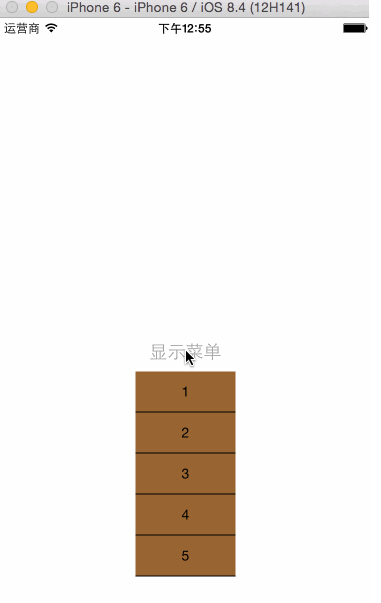
設計重點解析
- 用 tag 起始值識別項目。
menuButtonTagStart讓同一個menuButtonAction:能服務所有項目,點擊時再用button.tag - tagStart反推索引,避免為每個按鈕寫一個方法。 - 選單定位依賴觸發按鈕。
button.minX / maxY / width讓選單自動對齊在觸發按鈕的正下方且同寬,按鈕換位置時選單無需另外調整。 - 封裝成獨立方法。把建立邏輯抽成
createMeunView:buttonTitles:menuButtonTagStart:,標題與起始 tag 都參數化,之後任何頁面都能直接複用。 - selected 作為開關狀態。用按鈕自身的 selected 記錄展開/收合,省下一個額外的布林變數。
可以再強化的地方
這個版本是最小可用實作,若要投入 production,建議補上:點擊選單項目後自動收合、選中項目在選單中顯示勾選狀態、加上展開收合的過場動畫,以及點擊外部區域時關閉選單(可加入一個透明遮罩 view 來接收事件)。
- 上一篇文章: iOS 實作搖一搖手勢並播放微信風格音效
- 下一篇文章: iOS UIActivityIndicatorView 活動指示器用法整理