
Swift UIPasteboard 剪貼板完整用法:複製與貼上文字、圖片
編輯:iOS 7 技巧
剪貼板的基本用途
UIPasteboard 不只可以在 App 內部傳遞資料,也可以用來與其他 App 交換內容。最常見的用途就是複製文字、圖片或二進位資料。
寫入剪貼板
若只是複製一段文字,可以直接設定 string 屬性。
UIPasteboard.general.string = "要複製的文字"若要複製多段文字,可以設定 strings。
UIPasteboard.general.strings = ["第一段", "第二段"]若要複製圖片,可以設定 image。
UIPasteboard.general.image = UIImage(named: "logo.png")若要處理自訂或二進位資料,可以使用 setData。
UIPasteboard.general.setData(fileData, forPasteboardType: "public.png")讓 UILabel 支援複製
UILabel 預設不支援複製,但可以自訂一個子類別,加入長按手勢與 UIMenuController,讓使用者長按後出現複製選單。
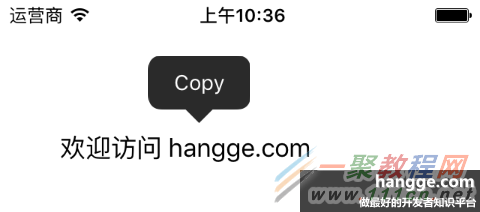
實作重點是讓 label 成為 first responder,並在 canPerformAction 中只允許 copy 動作。
讓 UIImageView 支援複製與貼上
圖片檢視也可以自訂成支援複製與貼上的元件。複製時把 image 寫入剪貼板,貼上時再從剪貼板取出 image。
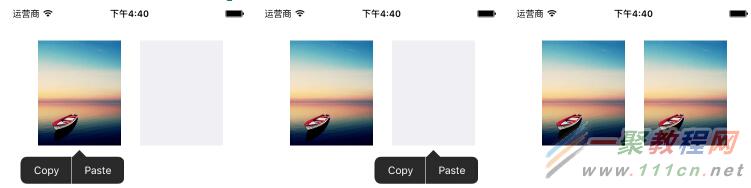
這種做法很適合需要讓使用者搬移圖片內容的情境,例如拼圖、素材選擇或簡單編輯器。
讓 UITableView 支援複製
若希望長按表格儲存格後可以複製內容,可以實作 UITableViewDelegate 的相關方法,在 performAction 中把該列的資料寫入剪貼板。
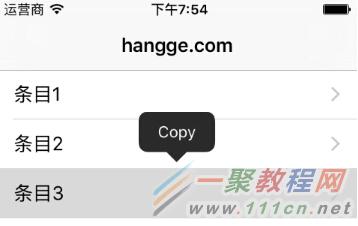
常見做法是先在 canPerformAction 中回傳 true,再於 performAction 中處理實際複製。
- 上一篇文章: iOS 開發:商品倒計時與時間差計算的實作方式
- 下一篇文章: Swift 解方:導航欄標題過長導致返回按鈕文字消失