
Swift 讓 UITabBarItem 圖標置中(純圖標、不顯示文字)
編輯:iOS 7 技巧
有些 App 的標籤欄只放圖標、不要文字。但即使把 title 留空,系統仍會在圖片下方保留一個文字行的高度,於是圖標看起來整體偏上。解法是利用 imageInsets 做位移補償。

用 imageInsets 把圖標推回中央
關鍵細節:top 與 bottom 必須是一組相反數,否則圖標尺寸會被反覆改變。
import UIKit

class MainTabViewController: UITabBarController {
    override func viewDidLoad() {
        super.viewDidLoad()

        // 兩個分頁
        let qqView = QQViewController()
        let skypeView = SkypeViewController()

        // 各自包導航控制器
        let qq = UINavigationController(rootViewController: qqView)
        qq.tabBarItem.image = UIImage(named: "qq")
        qq.tabBarItem.imageInsets = UIEdgeInsetsMake(6, 0, -6, 0)

        let skype = UINavigationController(rootViewController: skypeView)
        skype.tabBarItem.image = UIImage(named: "skype")
        skype.tabBarItem.imageInsets = UIEdgeInsetsMake(6, 0, -6, 0)

        self.viewControllers = [qq, skype]
    }
}
這裡若把 title 設為空字串,效果會比留著空白標題更乾淨。位移量 6 只是示範值,實際要調多少取決於你的圖標高度與設計稿。
附:讓 TabBarItem 顯示圖片真實樣貌
另一個常見困擾是:明明放的是彩色圖,跑起來卻被染成單色。iOS 7 之後預設會對 tabBar 圖標套用渲染著色,要保留原貌就得指定 UIImageRenderingModeAlwaysOriginal。
在 AppDelegate 中一次拿到所有 item 統一設定,會比分散在各 controller 裡好維護:
_tabBarController = [[UITabBarController alloc] init];
[_tabBarController setViewControllers:@[recNav, feedNav, postNav, loginNav]];

// 取得 TabBar 上的各個 item
UITabBar *tabBar = _tabBarController.tabBar;
UITabBarItem *item0 = [tabBar.items objectAtIndex:0];
UITabBarItem *item1 = [tabBar.items objectAtIndex:1];
UITabBarItem *item2 = [tabBar.items objectAtIndex:2];
UITabBarItem *item3 = [tabBar.items objectAtIndex:3];

// 分別指定選中與未選中的圖片
item0.image = [[UIImage imageNamed:@"recognize"] imageWithRenderingMode:UIImageRenderingModeAlwaysOriginal];
item0.selectedImage = [[UIImage imageNamed:@"recognize-1"] imageWithRenderingMode:UIImageRenderingModeAlwaysOriginal];

item1.image = [[UIImage imageNamed:@"life"] imageWithRenderingMode:UIImageRenderingModeAlwaysOriginal];
item1.selectedImage = [[UIImage imageNamed:@"life-1"] imageWithRenderingMode:UIImageRenderingModeAlwaysOriginal];

item2.image = [[UIImage imageNamed:@"edit"] imageWithRenderingMode:UIImageRenderingModeAlwaysOriginal];
item2.selectedImage = [[UIImage imageNamed:@"edit-1"] imageWithRenderingMode:UIImageRenderingModeAlwaysOriginal];

item3.image = [[UIImage imageNamed:@"setting"] imageWithRenderingMode:UIImageRenderingModeAlwaysOriginal];
item3.selectedImage = [[UIImage imageNamed:@"setting-1"] imageWithRenderingMode:UIImageRenderingModeAlwaysOriginal];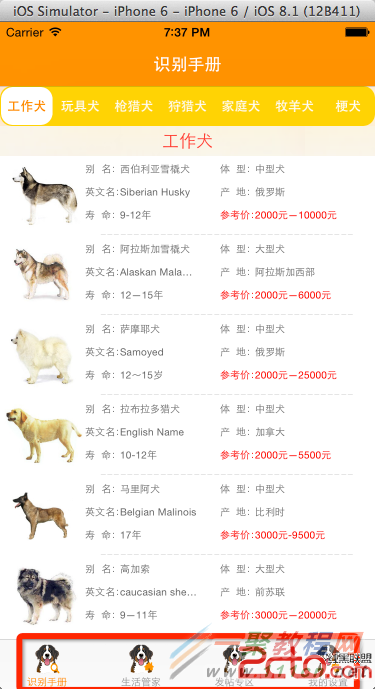
集中設定一次搞定四個 item,後續要換圖或調整順序都只需改一處。若還想加上點擊時的縮放、彈跳等進階動效,那就得走完全自定義 UITabBar 的路子了。
- 上一篇文章: 為什麼 iOS 覆寫父類方法時一定要先呼叫 super
- 下一篇文章: Swift 操作集合猶如 LINQ:原生寫法與 SINQ 擴展對照