
Swift 字體圖示實戰:用 Font Awesome 取代圖片,隨心改色縮放
還在為每個尺寸的圖示各切一張圖、再為不同狀態各做一套顏色嗎?字體圖示(icon font)能一次解決這兩個麻煩。本文說明它的概念、如何引入 Font Awesome,以及在各種 UI 控件上的實際用法。
一、什麼是字體圖示
(1)字體圖示其實就是一套包含大量圖示的字型檔。可以把它想成「內容都是圖案的特殊字體」。
(2)既然是字體,最大的好處就是能隨時改顏色、改大小,而且永遠清晰不失真。不必再為了適配不同尺寸而輸出多張圖,也不用準備多套顏色的圖示來標示不同狀態。
(3)不論是網頁還是行動應用,按鈕圖示、導覽列圖示都適用。
二、Font Awesome 這套字型庫
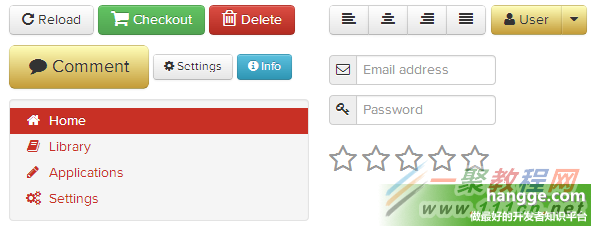
Font Awesome 是目前最受歡迎、涵蓋範圍最廣的圖示字型庫之一,幾乎把網頁常用圖示、社群網路圖示、Web 應用程式圖示與編輯器圖示都收進去了。
官網與 GitHub 都能取得檔案。主要特色:
✓ 一套字型即包含大量圖示(4.5.0 版本約 600 個)
✓ 純 CSS 控制,顏色、大小、陰影都能輕鬆定義
✓ 無限縮放,任何尺寸都保持銳利
✓ 可免費用於商業與非商業專案
✓ 相容舊版 Internet Explorer
✓ 在 Retina 螢幕上完美呈現
✓ 簡單易用,對設計師友善
✓ 與其他圖示字型不同,相容螢幕閱讀器
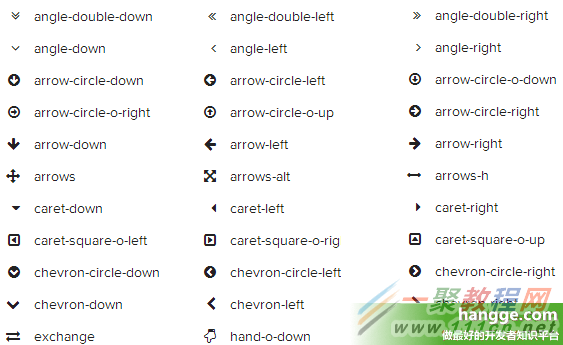
以下只是其中一小部分:
三、在 Swift 專案中配置
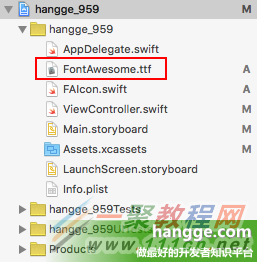
(1)把 FontAwesome.ttf 加入專案(檔名請保持一致,後面的 Swift 封裝庫預設就是找這個名字)。
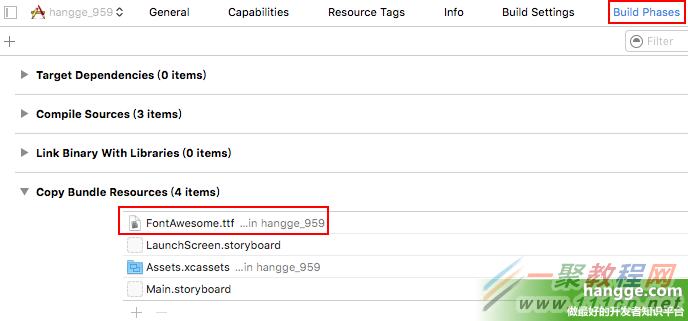
(2)到「專案」→「Build Phases」→「Copy Bundle Resources」把 FontAwesome.ttf 加進來,否則執行期字型載不進去。
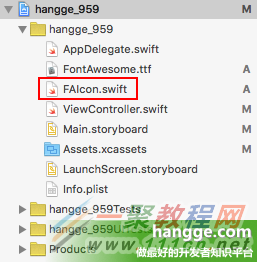
(3)下載 Swift 版的封裝庫(GitHub 搜尋 Font-Awesome-Swift),把 FAIcon.swift 加入專案即可。
四、使用範例
FAIcon.swift 做對了兩件聰明事:用一個 FAType 列舉把「描述文字」與「字符編碼」對應起來,並為 UITabBarItem、UIButton、UILabel、UIImageView、UISegmentedControl、UIImage 等常用控件加上擴充。所以使用起來非常直覺。
1. UIImageView
可選擇是否要背景色:
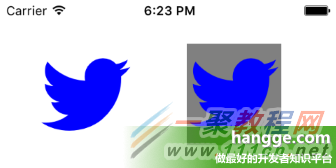
imageView1.setFAIconWithName(FAType.FATwitter, textColor: UIColor.blueColor())

imageView2.setFAIconWithName(FAType.FATwitter, textColor: UIColor.blueColor(),
                             backgroundColor: UIColor.grayColor())
2. UILabel
(1)直接放圖示,可指定大小:
// 直接使用圖標
label1.FAIcon = FAType.FAGithub

// 指定圖標大小
label2.setFAIcon(FAType.FAGithub, iconSize: 35)
(2)圖文混排,圖示大小可與文字不同:
label1.setFAText(prefixText: "歡迎關注我的微博 ", icon: FAType.FAWeibo,
                 postfixText: ". 謝謝!", size: 20)

// 使用大圖標
label2.setFAText(prefixText: "歡迎關注我的微博 ", icon: FAType.FAWeibo,
                 postfixText: ". 謝謝!", size: 20, iconSize: 30)

// 文字顏色也能改
label2.textColor = UIColor.blueColor()
3. UIButton
// 只用圖標
button1.setFAIcon(FAType.FAPlay, forState: .Normal)
button2.setFAIcon(FAType.FAPlay, iconSize: 35, forState: .Normal)

// 圖文並用
button1.setFAText(prefixText: "", icon: FAType.FASearch, postfixText: " 查詢",
                  size: 20, forState: .Normal)

// 大圖標按鈕
button2.setFAText(prefixText: "點擊 ", icon: FAType.FASearch, postfixText: " 查詢",
                  size: 20, forState: .Normal, iconSize: 30)

// 改變文字顏色
button2.titleLabel?.textColor = UIColor.orangeColor()
4. UIBarButtonItem
用法與 UIButton 完全相同,可直接參考上面的寫法。
5. UISegmentedControl
segmentedControl.setFAIcon(FAType.FAPhone, forSegmentAtIndex: 0)
segmentedControl.setFAIcon(FAType.FAComment, forSegmentAtIndex: 1)
segmentedControl.setFAIcon(FAType.FAEnvelope, forSegmentAtIndex: 2)
6. UITabBarItem
tabBarController?.tabBar.items?.first?.setFAIcon(FAType.FATwitter)
tabBarController?.tabBar.items![1].setFAIcon(FAType.FAWeixin)
tabBarController?.tabBar.items![2].setFAIcon(FAType.FAQq)
7. UISlider
slider1.setFAMinimumValueImage(.FABellSlashO)
slider1.setFAMaximumValueImage(.FABellO)

// 使用大圖標
slider2.setFAMinimumValueImage(.FABellSlashO, customSize: CGSizeMake(35, 35))
slider2.setFAMaximumValueImage(.FABellO, customSize: CGSizeMake(35, 35))
導入前值得想清楚的事
字體圖示的優勢是省事與可縮放,但仍有兩點要衡量。第一,把圖示當字型使用時,VoiceOver 會把字符念出來,因此記得設定 isAccessibilityElement 與 accessibilityLabel,否則對使用螢幕閱讀器的人是一場災難。第二,字型檔是單一色彩,無法表現多色或漸層圖示;若設計稿大量使用彩色插畫式圖示,改用 PDF/SVG 向量圖(以 UIImage 的 withRenderingMode(.alwaysTemplate) 上色)會更合適。近年也有 SF Symbols 這類系統內建方案可優先考慮,能省下一次額外下載與授權確認的功夫。