
iPhone 設定 PPTP VPN 的完整圖解步驟
編輯:iOS 7 技巧
PPTP 是 iOS 上最基礎的一種 VPN 協定,設定欄位少、流程短,適合需要快速建立加密通道的情境。本文以 iPhone 4s、iOS 7.1.2 為示範環境,其他機型與系統版本的介面大同小異。
1. 開啟「設定」
回到桌面,點擊「設定」圖示。

2. 進入「一般」
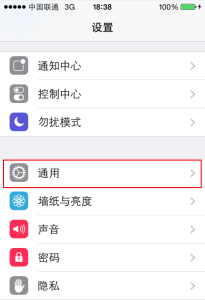
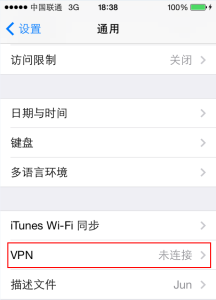
3. 找到「VPN」
在一般清單中往下捲動,點擊「VPN」。
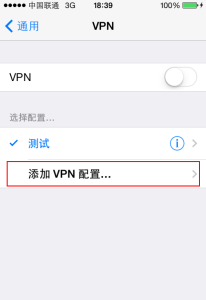
4. 新增 VPN 設定
點擊「新增 VPN 設定」。
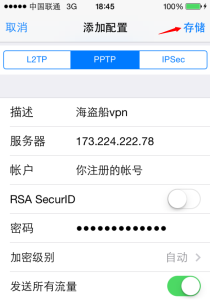
5. 填入伺服器與帳號資訊
類型選擇 PPTP,接著依序填寫:描述用一個你認得的名字(例如「海盜船 VPN」)、伺服器位址(範例為 173.224.222.78)、帳號,以及對應的密碼。填完點右上角的「儲存」。
6. 啟動連線
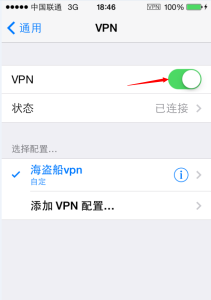
回到 VPN 頁面後,會看到剛剛新增的設定,並處於選取狀態。把右上方的開關打開,狀態顯示「已連線」就代表成功。此時 iPhone 頂端狀態列也會出現 VPN 標記。
小結與提醒
整個流程就是「進入 VPN → 新增設定 → 填參數 → 打開開關」。需要注意的是,PPTP 的加密強度在今日已屬偏弱,若只是要繞過區域限制或做基礎連線尚可,涉及敏感資料傳輸時建議改用 IKEv2 或 L2TP/IPSec 等較新的協定。另外伺服器位址與帳密必須向你的 VPN 服務供應商取得,本文中的位址僅為格式示範。