
iOS 相簿框架全解析:從 AssetsLibrary 到 PhotoKit
照片與影片是 iOS 應用最常碰到的資料類型之一。本文整理 iOS 存取相簿的兩套主要框架——舊的 AssetsLibrary 與 iOS 8 之後推出的 PhotoKit,包含各自的組成、基本用法與實務上會踩到的地雷。
一、概要
在 iOS 8 之前,開發者只能用 AssetsLibrary 存取裝置相簿。這套框架有點跟不上時代,但功能強大,加上 iOS 7 當時仍有可觀的使用比例,因此仍是理解 iOS 相簿的基礎。iOS 8 之後 Apple 提供了 PhotoKit,能讓 App 與相簿更緊密地整合。
另外要強調:iOS 的「相簿」不只是照片,也包含影片。AssetsLibrary 用同類型的物件描述兩者,只靠型別區分。本文以下用「資源」通稱照片與影片。
二、AssetsLibrary 的組成
它的結構幾乎和相簿本身一一對應,因此使用起來相當直覺:
- ALAssetsLibrary:代表整台裝置的資源庫,用來取得照片與影片。
- ALAssetsGroup:對應相簿,可取得相簿資訊與其中資源,也能新增資源。
- ALAsset:對應單一張照片或影片,可取得詳細資訊或進行保存。
- ALAssetRepresentation:對 ALAsset 的封裝(並非子類),更方便取得資源內容。每個 ALAsset 至少有一個,可用
defaultRepresentation取得。例如以 RAW + JPEG 拍攝的照片,就會有兩個 representation 分別包裝兩種格式。
三、AssetsLibrary 基本用法
功能大致可分「取得」與「保存」兩塊,保存的 API 較少,這裡聚焦在取得。最典型的使用場景就是圖片選擇器,思路是:取得相簿 → 列出所有相冊 → 顯示相冊中的圖 → 預覽大圖。
1. 先確認授權,然後取得相冊列表:
_assetsLibrary = [[ALAssetsLibrary alloc] init];
_albumsArray = [[NSMutableArray alloc] init];
[_assetsLibrary enumerateGroupsWithTypes:ALAssetsGroupAll usingBlock:^(ALAssetsGroup *group, BOOL *stop) {
    if (group) {
        [group setAssetsFilter:[ALAssetsFilter allPhotos]];
        if (group.numberOfAssets > 0) {
            [_albumsArray addObject:group];   // 只保留有資源的相冊
        }
    } else {
        // group 為 nil,代表相冊已全部遍歷完畢,可以更新 UI
    }
} failureBlock:^(NSError *error) {
    NSLog(@"Asset group not found!");
}];
這裡有幾點要留意:iOS 允許存在空相冊,若不想顯示就得手動過濾;setAssetsFilter 可指定只要照片或只要影片,設定後資源數與列表會自動更新;所有存取都是非同步的,結果透過 block 回傳,遍歷結束時最後一次的 group 會是 nil,而 *stop = YES 可提早中止遍歷。
2. 取得相冊內的資源
_imagesAssetArray = [[NSMutableArray alloc] init];
[assetsGroup enumerateAssetsWithOptions:NSEnumerationReverse usingBlock:^(ALAsset *result, NSUInteger index, BOOL *stop) {
    if (result) {
        [_imagesAssetArray addObject:result];
    } else {
        // result 為 nil,代表資源已全部取出
    }
}];
除了 result 與 stop,這個 block 還提供 index。一般列表只顯示縮圖(result.thumbnail),所以速度很快;但若需要載入高解析度圖,就可以用 index 搭配 stop 做分段載入:
NSUInteger _targetIndex;   // 目標索引,拉到這個值就手動停止
NSUInteger _currentIndex;  // 每次從這個索引開始

_targetIndex = 50;
_currentIndex = 0;

- (void)loadAssetWithAssetsGroup:(ALAssetsGroup *)assetsGroup {
    [assetsGroup enumerateAssetsAtIndexes:[NSIndexSet indexSetWithIndex:_currentIndex]
                                  options:NSEnumerationReverse
                               usingBlock:^(ALAsset *result, NSUInteger index, BOOL *stop) {
        _currentIndex = index;
        if (index > _targetIndex) {
            *stop = YES;                       // 超過目標就停止
        } else if (result) {
            [_imagesAssetArray addObject:result];
        }
    }];
}
// 上一批已顯示完畢後,再次呼叫並更新 _targetIndex 即可繼續載入
3. 取得圖片內容
ALAssetRepresentation *representation = [imageAsset defaultRepresentation];
UIImage *contentImage = [UIImage imageWithCGImage:[representation fullScreenImage]];
最常用的是 fullResolutionImage 與 fullScreenImage。前者是原圖,不含相簿「編輯」後的處理結果,而且讀取明顯較慢;後者是適應螢幕尺寸的版本,包含編輯後的效果、失真很小且載入飛快。因此除非真的需要原始檔,建議用 fullScreenImage。系統相簿本身也是這個策略——全程使用縮圖,這正是它滑動流暢的主因。
四、AssetsLibrary 的幾個坑
1. AssetsLibrary 實例必須被強引用。把相冊與資源存進陣列時,存其實只是指標。若 AssetsLibrary 被 ARC 回收,之後從陣列取出資料會發現內容全空了。建議在使用它的 view controller 中宣告成 property 或私有變量長期持有。

2. 寫入優先原則。讀取過程中若有其他進程在寫入資源,就會收到 ALAssetsLibraryChangedNotification。最常見的是讀 fullResolutionImage 時耗時較長,很容易在此期間被寫入打斷而拋出例外。
3. 開啟照片串流容易觸發例外。本質與上一點相同:iCloud 照片串流由 mstreamd 在背景執行,Camera Roll 有新增內容時會同步寫入串流相簿,若剛好撞上讀取就會出問題。使用者是否開啟無法由開發者決定,但可以在關鍵時刻關閉監聽:
[ALAssetsLibrary disableSharedPhotoStreamsSupport];
五、PhotoKit 簡介
PhotoKit 比 AssetsLibrary 更完整、效率也更高,核心概念如下:
- PHAsset:對應一筆資源,可取得與保存。
- PHFetchOptions:查詢參數,可傳 nil 使用預設值。
- PHFetchResult:一組資源的集合,也可以是相冊的集合。
- PHAssetCollection:代表一個相冊、一個時刻,或系統提供的「智慧相冊」(最近刪除、影片、我的最愛等)。
- PHImageManager:負責載入資源,內建快取,可透過 PHImageRequestOptions 控制輸出規格。
- PHImageRequestOptions:控制載入時的各種參數。
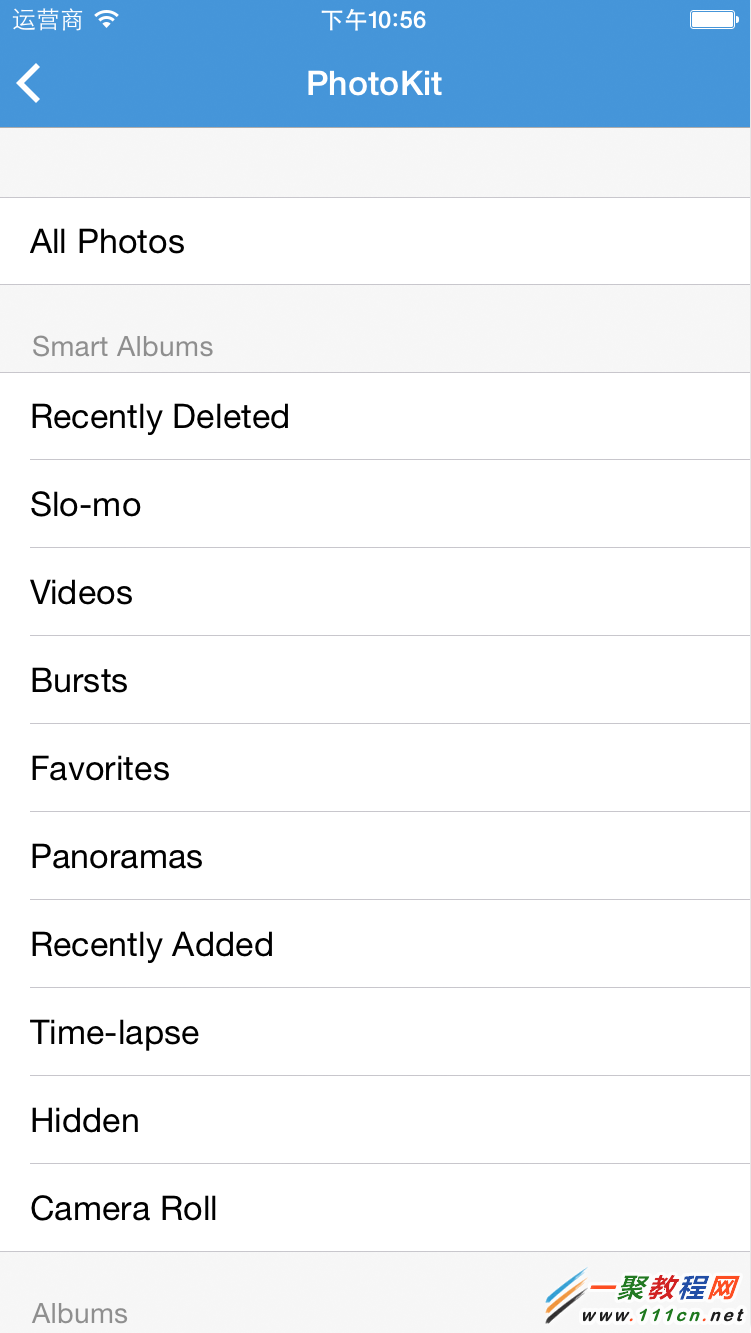
幾個常見操作的寫法:
// 列出所有智慧相冊
PHFetchResult *smartAlbums = [PHAssetCollection fetchAssetCollectionsWithType:PHAssetCollectionTypeSmartAlbum
                                                                      subtype:PHAssetCollectionSubtypeAlbumRegular
                                                                      options:nil];

// 列出使用者自建的相冊
PHFetchResult *topLevelUserCollections = [PHCollectionList fetchTopLevelUserCollectionsWithOptions:nil];

// 取得所有資源,依建立時間排序
PHFetchOptions *options = [[PHFetchOptions alloc] init];
options.sortDescriptors = @[[NSSortDescriptor sortDescriptorWithKey:@"creationDate" ascending:YES]];
PHFetchResult *assetsFetchResults = [PHAsset fetchAssetsWithOptions:options];

// 取出第一筆並載入圖片
PHCachingImageManager *imageManager = [[PHCachingImageManager alloc] init];
PHAsset *asset = assetsFetchResults[0];
[imageManager requestImageForAsset:asset
                         targetSize:SomeSize
                        contentMode:PHImageContentModeAspectFill
                            options:nil
                      resultHandler:^(UIImage *result, NSDictionary *info) {
        // 在這裡把 result 更新到畫面上
}];
六、PhotoKit 相比 AssetsLibrary 的三項關鍵改進
1. 由遍歷改為查詢。AssetsLibrary 無論取相冊或資源,本質都是枚舉整個相簿;PhotoKit 則是帶參數直接取回結果,效率明顯更好。
2. 用 PHFetchResult 統一處理相冊與資源。AssetsLibrary 中 ALAssetsGroup 與 ALAsset 是兩套互不相關的介面;PhotoKit 用同一個型別承載兩者,程式碼更一致。
3. 直接取得中繼資料。PhotoKit 回傳結果時一併帶回 metadata,這在 AssetsLibrary 中幾乎做不到。此外還能直接判斷資源是否被收藏或隱藏、拍攝時是否開啟 HDR 或全景,甚至能從一張連拍照片取出同組的其他照片。這也是「PhotoKit 能更好地與相簿整合」的實際含意。
結論:新專案直接採用 PhotoKit;若必須向下相容 iOS 7,則仍得熟悉 AssetsLibrary,並特別注意上面提到的強引用與非同步問題。
- 上一篇文章: 越獄後想移除 Cydia 裡的 360 廣告?No360Ad 安裝教學
- 下一篇文章: 幫 Siri 換個聲音:自訂語言與性別的設定教學