
用 Xcode 把圖片載入 App 的完整實作教學
編輯:iOS 7 技巧
想在自己的 App 裡顯示一張圖片,卻不知道從何下手嗎?其實在 Xcode 裡載入圖片並沒有想像中困難,只要跟著下面的步驟走一遍,你就能輕鬆把素材放進專案並呈現在畫面上。本文以 Xcode 4.2 版本示範,其他版本的流程大致相同,同樣可以參考。
步驟一:建立新專案
打開 Xcode,選擇新增一個專案。
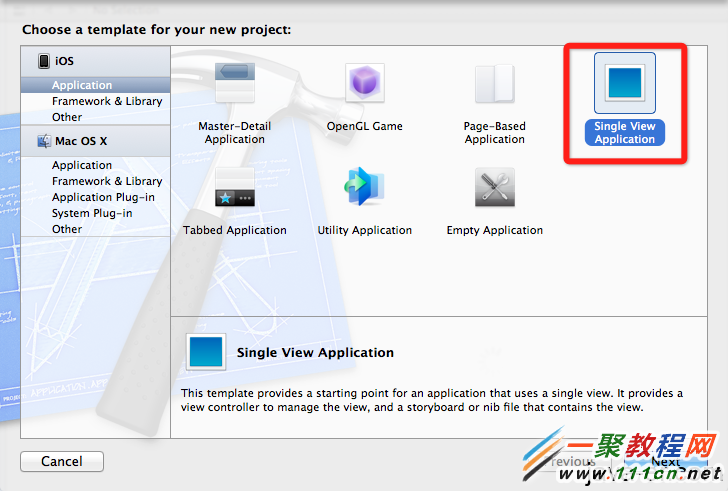
步驟二:查看專案結構
專案建立完成後,左側的檔案清單會長得像下圖這樣。

步驟三:把圖片拖進專案
最簡單的方式就是直接從 Finder 把圖片拖到 Xcode 的檔案清單裡,圖片就會加入專案。
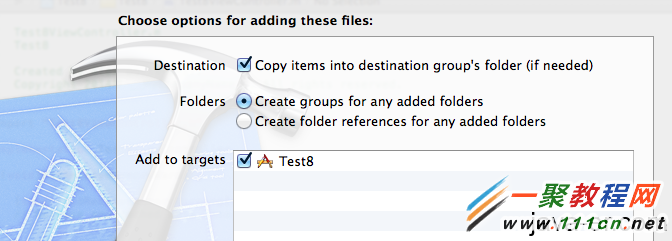
記得在跳出的視窗中勾選「Copy items」,把檔案複製一份進來。
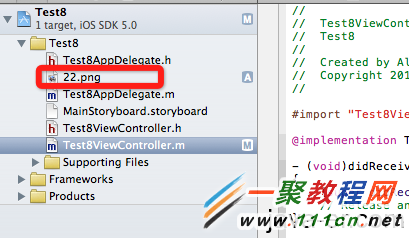
步驟四:撰寫程式碼
在 viewDidLoad 方法裡建立一個 UIImageView,指定它的位置與大小,再透過 imageNamed 載入剛剛加入的圖片,最後把它加到畫面上。
DidLoad
{
[super viewDidLoad];
UIImageView *subview = [[UIImageView alloc] initWithFrame:
CGRectMake(10.0f, 10.0f, 268.0f, 307.0f)];
[subview setImage:[UIImage imageNamed:@"22.png"]];
[self.view addSubview:subview];
// Do any additional setup after loading the view, typically from a nib.
}
步驟五:執行預覽
按下執行按鈕,你就能看到圖片順利顯示在畫面上。

Xcode 早期缺乏系統化的教學,很多人都是一路摸索、到處搜尋資料慢慢累積出來的。希望這篇分享能幫你少走一些冤枉路。
- 上一篇文章: iPhone 6 不用電源鍵也能關機:小圓點操作教學
- 下一篇文章: iOS 8 快門定時拍照怎麼用?拍照倒數計時技巧教學