
iPhone 6 Plus 通訊錄備份與匯入:iCloud、SIM 卡與第三方工具
通訊錄的備份與匯入是兩件不同的事,適用的工具也不一样。以下分成三個情境說明。
一、備份通訊錄
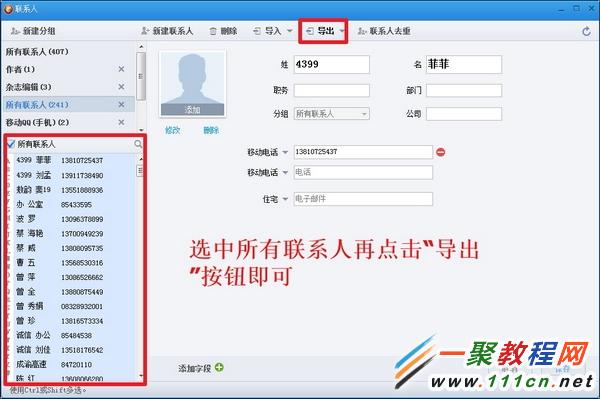
若你原本沒有使用 iCloud 同步,臨時要匯出聯絡人又不想登入帳號,可以借助第三方工具,例如同步助手。在它的聯絡人頁面就能完成匯出。
二、匯入通訊錄
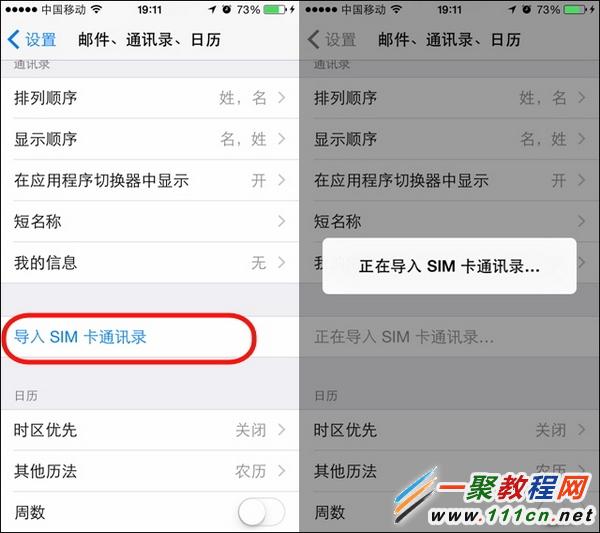
SIM 卡裡存的聯絡人要匯入手機,最簡單的是用系統功能:依序進入「設定 → 郵件、聯絡人、行事曆」,捲到下方點「匯入 SIM 卡聯絡人」,卡片中的資料就會全部寫入。
三、用 iCloud 備份與匯出
a. 登入網頁版 iCloud 查看通訊錄
1. 用瀏覽器開啟 iCloud.com,以對應的 Apple ID 登入。
2. 點擊「聯絡人」圖示,即可看到所有聯絡人。若 iPhone 已開啟聯絡人同步,網頁端會自動保持更新;同一帳號有多台裝置時,偶爾會有同步延遲,此時在 iPhone 手動備份一次再回網頁刷新即可。
b. 匯出通訊錄
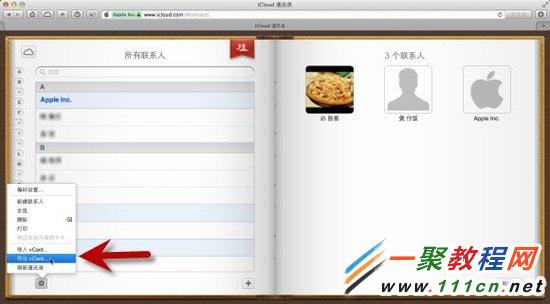
登入網頁版 iCloud 並開啟聯絡人後,可以 vCard 格式匯出單筆、多筆或全部聯絡人。vCard 又稱電子名片,副檔名為 VCF,是跨平台的聯絡人交換格式,Windows、macOS、iOS、Android 都能辨識。
1. 點選要匯出的聯絡人;多選時按住 Command(Windows 為 Ctrl)再點擊。
2. 點左下角的齒輪圖示,選擇「匯出 vCard…」。
3. 到「下載」資料夾查看檔案。
c. 匯出整個通訊錄
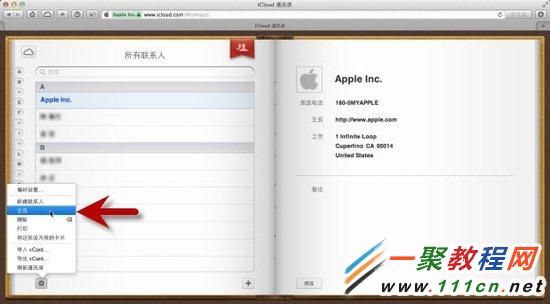
1. 在網頁版通訊錄點齒輪 → 「全選」。
2. 再點齒輪 → 「匯出 vCard…」。
3. 到「下載」資料夾取用。
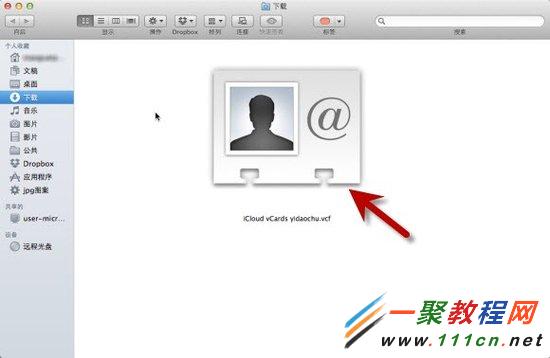
匯出的 VCF 檔可能只含一筆,也可能是整本通訊錄,體積取決於聯絡人數量。雖然在 iPhone 上也能用「分享聯絡人」快速傳一筆給人,但 VCF 格式更通用,能匯入 Windows Phone、iPad、Android 等平台;即使手機故障或不在身邊,重要聯絡資料也仍在手上。