
iPhone 6 手勢截圖教學:用小圓點快速完成螢幕快照
編輯:iOS 7 技巧
iPhone 6 除了「電源鍵+Home 鍵」的實體截圖方式,還能透過 iOS 內建的 Assistive Touch 輔助小圓點來完成螢幕快照。對於實體鍵不太靈敏、或習慣單手握機的使用者來說,這個做法往往更順手。
第一步:先把 Assistive Touch 打開
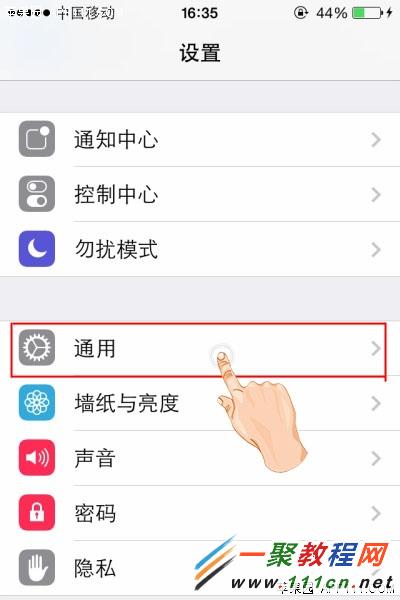
開啟「設定」應用,進入「通用」。
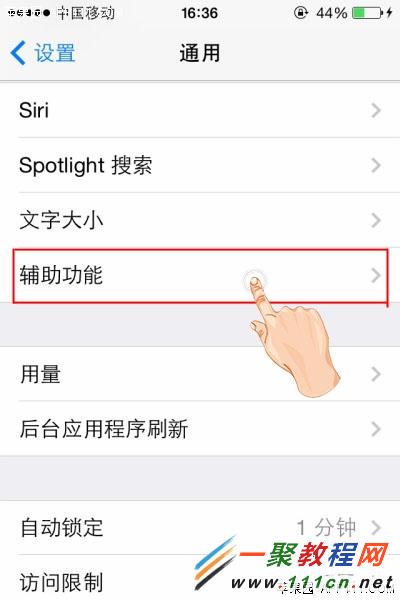
在通用頁面中點選「輔助功能」。
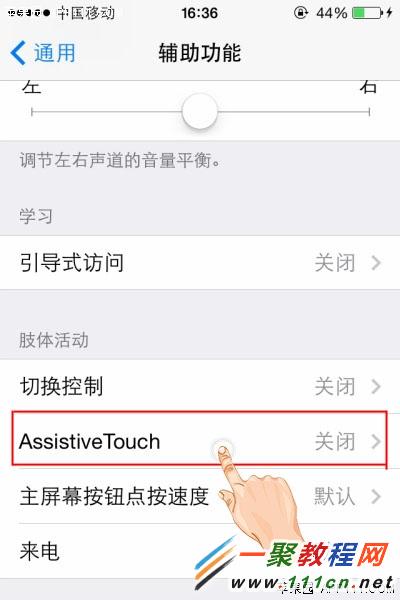
接著找到並點擊「Assistive Touch」。
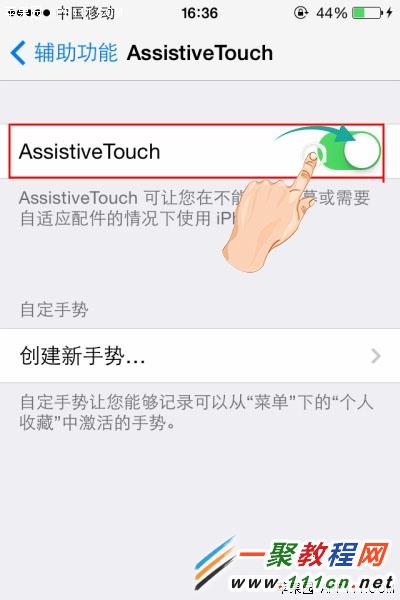
把 Assistive Touch 的開關滑到開啟狀態,畫面上就會浮現一個半透明的小圓點,位置可以自己拖動。
第二步:點開小圓點選單
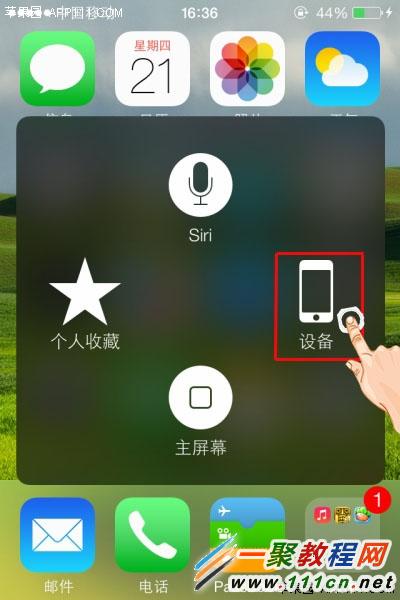
切換到想截圖的畫面,輕點一下小圓點,選單弹出後選擇「設備」。
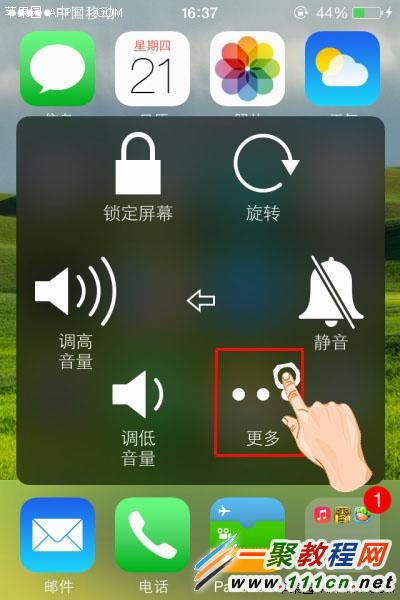
第三步:進入「更多」
在設備選單裡再點「更多」。
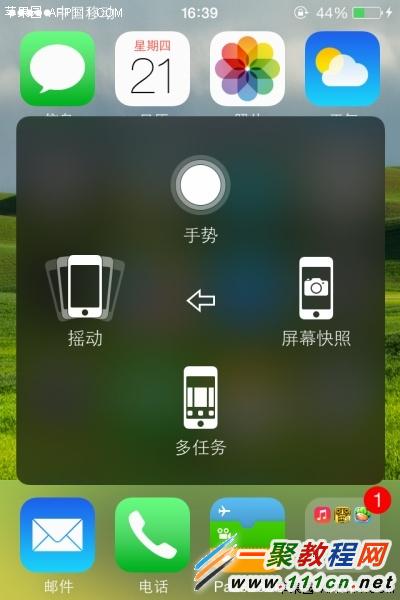
第四步:按下「螢幕快照」
點選「螢幕快照」,畫面會閃一下並發出快門聲,截圖就完成了,檔案會自動存進相簿。
小提醒:小圓點會一直浮在畫面上,若覺得有點礙眼,可以隨時回到「輔助功能」把開關關掉。
- 上一篇文章: iPhone 6 怎麼拒接來電?鎖屏狀態下的兩個做法
- 下一篇文章: iPhone 5s 手勢截圖怎麼用?輔助小圓點截屏教學