
iPhone 5s 如何從 iCloud 還原通訊錄?聯絡人備份同步教學
編輯:iOS 7 技巧
換手機、重灌系統或誤刪聯絡人時,iCloud 備份往往是最後的救命繩。不過不少人知道有備份,卻不清楚怎麼把它拉回手機裡。以下示範在 iPhone 5s 上透過 iCloud 同步還原通訊錄的完整流程。
第一步:確認 iCloud 中的「聯絡人」已開啟
開啟「設定」,點進最上方的 Apple ID/iCloud 區塊。若尚未登入,請先輸入你的 Apple ID 完成登入;已登入的話直接往下看。

接著檢查 iCloud 底下的「通訊錄」開關是否處於開啟狀態。這個開關是同步的總開關,如果它一直是關閉的,資料其實從來沒有被備份上去過,自然也无從還原。

補充說明:當你要關閉「通訊錄」開關時,系統會跳出確認視窗,詢問「是否在 iPhone 上保留聯絡人」。此時請選擇「從我的 iPhone 刪除」,讓本機資料與雲端徹底分離,避免後續同步時把舊資料又推回雲端覆蓋。
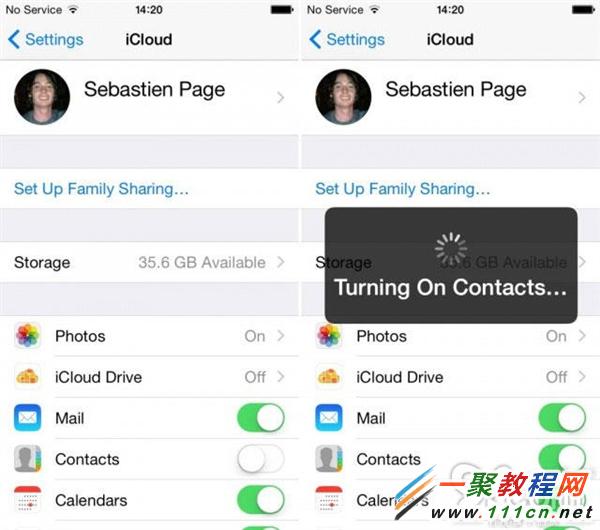
第二步:重新開啟同步
把「聯絡人」開關重新打開,iCloud 就會開始把雲端上的通訊錄下載回本機。
完成後開啟「聯絡人」App 稍等片刻,所有備份的資料就會陸續出現在列表中。若你的其他資料(照片、日曆、备忘录)也需要同步,同樣在 iCloud 頁面把對應開關打開即可。
- 上一篇文章: iPhone 拍照技巧:4 個讓照片更專業的實用玩法
- 下一篇文章: iPhone 5s 越獄後開啟 Cydia 一片白屏?三個方法搞定