
iOS 7 越獄後白蘋果怎麼救?七種常見原因與修復步驟
許多果粉在 iOS 7 越獄後發現,開機過程一直停在白色蘋果畫面,等多久都進不去系統。以下先分析成因,再談修復。
常見原因
白蘋果多數來自越獄後安裝的插件,處理方式是進安全模式把這些插件移除。以下七點是最常遇到的肇因:
一、會改寫 com.apple.SpringBoard.plist 的軟體最容易釀成白蘋果。裝了 SummerBoard 再卸除,問題往往就出在 SpringBoard 檔案受損。
二、寫入系統層級檔案時,因製作或安裝順序造成的軟體與軟體、軟體與系統之間衝突。
三、誤刪或錯刪系統檔案。
四、移除軟體時連帶刪除了系統相關檔案。
五、環境溫度過高,或 iPhone 受到劇烈震動。
六、以非 iTunes 方式安裝程式,尤其是寫入系統層者,最易造成白蘋果,且部分後果不可逆。
七、僅涉及 App 資料夾的軟體,一般不會導致白蘋果。
修復步驟
1. 按電源鍵關機。
2. 按電源鍵開機,同時長按音量「+」鍵。
3. 持續按住音量+直到出現鎖屏畫面,即進入安全模式。
4. 安全模式下先前安裝的插件與主題會失效,解鎖進入桌面。
5. 開啟 Cydia,刪除最近安裝的插件。
6. 重啟回正常模式確認是否恢復;未解決則重複步驟 1 至 5。
用工具輔助修復
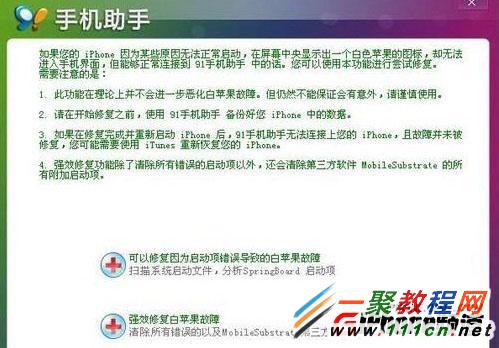
1. 91 手機助手的「系統維護」中有一項白蘋果修復工具,點擊後交給工具處理即可。

2. 上述做法適用於仍能連上 91 助手的裝置。若完全無法連線,就只能用 iTunes 回復固件。
3. 進入恢復模式的方法如下。
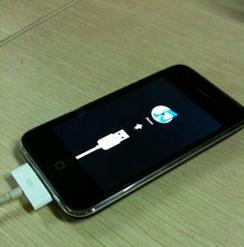
同時按住 iPhone 5 的 Home 鍵與頂部電源鍵約 10 秒,待螢幕暗下後放開電源鍵,繼續按住 Home 鍵。
4. 直到畫面出現 iTunes 連線示意,即進入恢復模式。把裝置連上電腦,iTunes 會自動偵測到處於恢復模式的 iPhone 5,此時按住鍵盤 Shift 鍵再點擊「更新」。
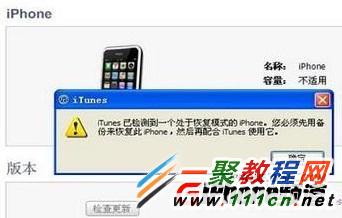
以上方法對 iPhone 5 與 iPad 通用,其實並不難,遇到白蘋果先別慌。
提醒:最後一種做法是重新刷機安裝系統,這會導致越獄失效,裝回來的是官方正版系統,請先評估再決定。