
iOS 7.1.1 完美越獄圖解:盤古工具全流程
編輯:iOS 7 技巧
iOS 7.1.1 的完美越獄工具問世後,整個流程已經簡化到不太需要技術背景——插上線、按開始、看著它跑完即可。以下以 Windows 版盤古工具示範。
1. 先下載越獄工具,選擇 Windows 版本。

2. 把 iPhone 5s 連上電腦(有資料請先備份)。

3. 解壓並執行「盤古越獄工具」。

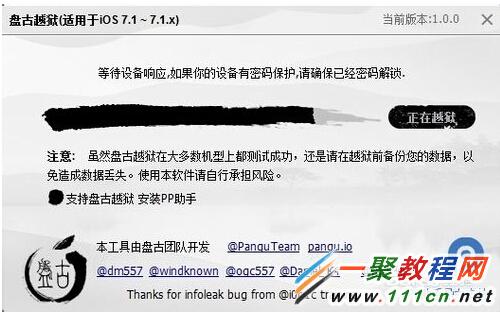
4. 若工具提示「請解鎖並點擊信任」,代表手機處於鎖屏狀態,解鎖即可。

5. 手機跳出「信任此電腦」時,點擊「信任」。

6. 工具辨識到裝置後,點擊「開始」。若不想額外安裝 PP 助手,可先取消该选项。
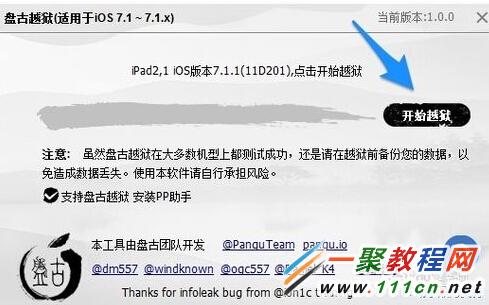
7. 工具開始執行越獄。
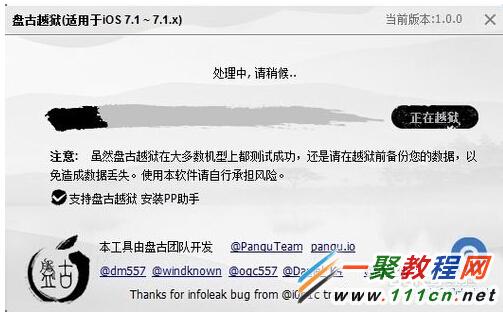
8. 過程中若提示操作,請依指示點擊手機上的「盤古」圖示。
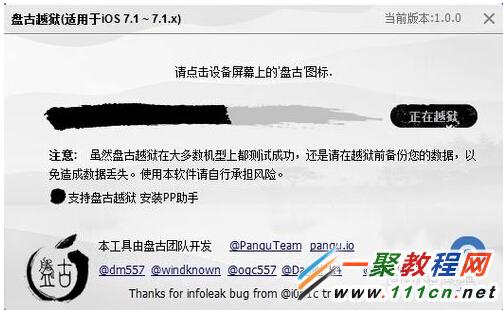
9. 在 iPhone 5s 桌面找到並點開「盤古」。

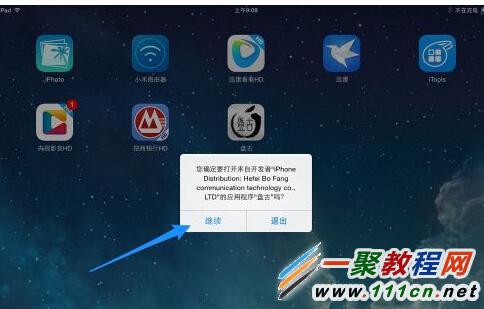
10. 手機詢問是否開啟此應用時,點「繼續」。
11. 螢幕顯示越獄進度畫面時,請不要碰手機、也不要中斷連線。

12. 稍候回到電腦端的工具視窗。
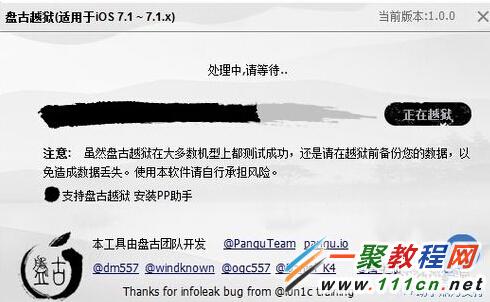
13. 過一會兒系統會自動重啟。
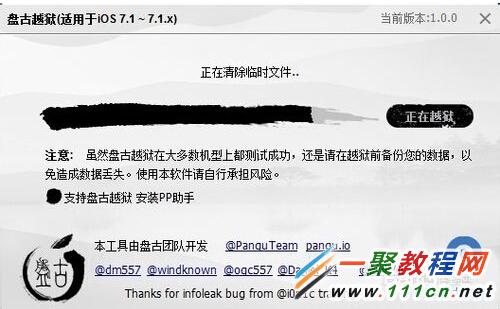
14. 重啟後若手機仍在鎖屏,工具會再次提示解鎖,照做即可。
15. 工具接著會自動完成越獄並清理臨時檔案。
16. 最後看到桌面上出現 Cydia,就代表越獄成功。

越獄前該知道的事
越獄會改動系統驗證機制,影響包括無法透過 OTA 更新、部分銀行與串流 App 可能停止運作、以及系統穩定性下降。建議先在非主力裝置上嘗試,並確認自己需要哪些越獄功能再決定。
- 上一篇文章: 越獄後裝不了 IPA?補上 AppSync 補丁就好
- 下一篇文章: 看到喜歡的網頁圖片,怎麼存進 iPhone 相簿?