
iOS 8 怎麼升級?開發者測試版的安裝流程與風險說明
編輯:iOS 7 技巧
iOS 8 在 2014 年的 WWDC 上亮相,當時公布的範圍主要集中在 OS X 與 iOS 8 的架構說明,實際對應的硬件與正式版本尚未推出。即便如此,iOS 8 展現的新功能已相當值得期待。
要點出一個前提:測試版 iOS 需要設備的 UUID 已註冊在開發者帳戶下才能完成啟用,否則灌完之後會卡在啟用畫面。一般使用者若沒有開發者帳號,不建議自行嘗試。
1. 取得固件並連接設備
固件請從蘋果官方開發者網站取得。下載後開啟 iTunes 並接上 iPhone,點擊視窗中的設備圖示。
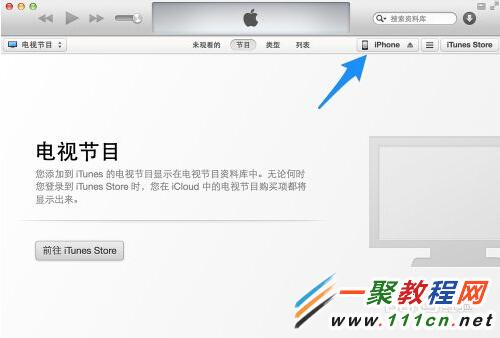
2. 按住 Shift(Windows)或 Option(Mac)點「檢查更新」
這個按鍵組合會讓 iTunes 跳出檔案選擇視窗,讓你手動指定固件。
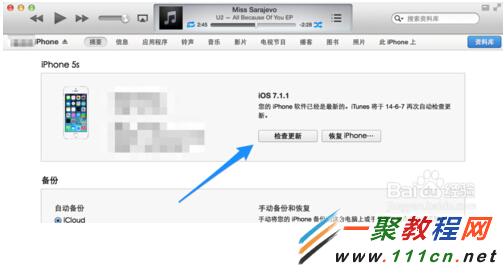
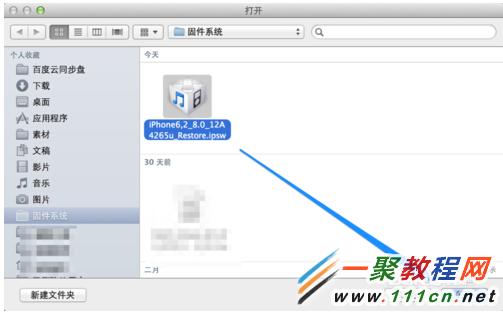
3. 選取剛下載的 iOS 8 固件
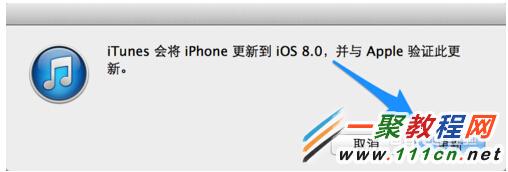
4. 點擊「更新」繼續
5. 等待 iTunes 提取固件
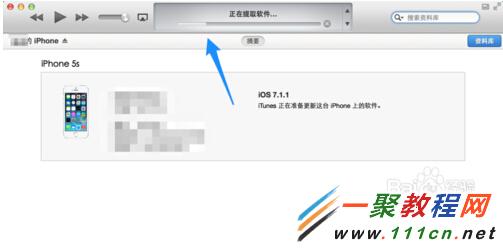
6. 依提示逐步完成
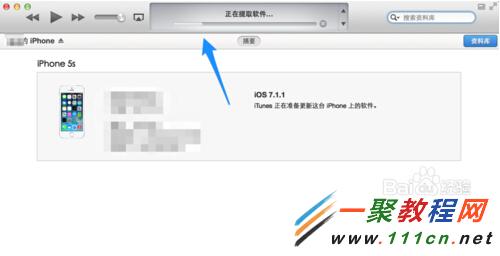
7. 測試版的實際體驗
由於是早期測試版本,應用閃退與功能異常相當常見,以下為升級後的主畫面。
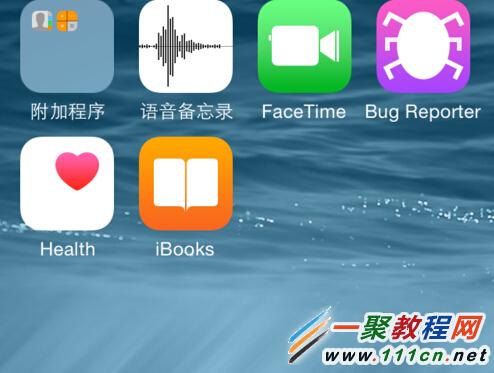
風險與退路
更新失敗可能導致設備無法開機。遇到這種情況,重新執行一次恢復流程即可,操作方式與上述步驟相同,改為點「恢復」而非「更新」。
更實際的建議:iOS 測試版不適合當主力機使用。若要在日常設備上嘗試,務必先在電腦上完成完整備份,並確認該版本的 iTunes 能與之相容。此外,降級回上一個正式版通常有時間窗口限制——蘋果只會簽證特定版本,一旦舊版停止簽證,就無法退回去了。