
iCloud 備份怎麼開、怎麼查、怎麼還原?完整圖解
編輯:iOS 7 技巧
iCloud 備份是 iPhone 備份選項中最不需要設定的一種,開啟之後充電且連上 Wi-Fi 就會自動執行。以下從啟用、檢視到還原一次寫完。
一、開啟 iCloud 備份
1. 找到 iPhone 或 iPad 上的「設定」,點開後找到「iCloud」。

2. 進入 iCloud 後輸入 Apple ID 與密碼。若還沒有帳號,點畫面中的「免費獲取 Apple ID」。

3. 輸入帳密後按「登入」,系統會顯示正在驗證。

4. 驗證完成後,系統會詢問是否要將手機資料與 iCloud 合併,點「合併」,接著會顯示「正在儲存」。

5. 接著詢問是否啟用「尋找我的 iPhone」,點「好」繼續。

6. 設定完成後,點擊「儲存與備份」。

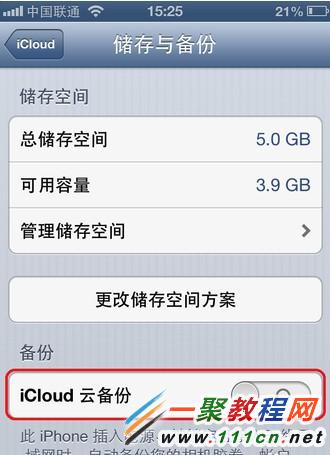
7. 這裡會顯示目前 iCloud 備份的可用空間。把「iCloud 雲備份」打開,之後在充電並連上 Wi-Fi 時,裝置就會自動備份。

8. 也可以手動備份,點「立即備份」。若免費空間不夠,點「更改儲存空間方案」付費擴充。
二、查看備份狀態
1. 在 iPhone 主畫面找到「設定」。

2. 在清單中找到「iCloud」。
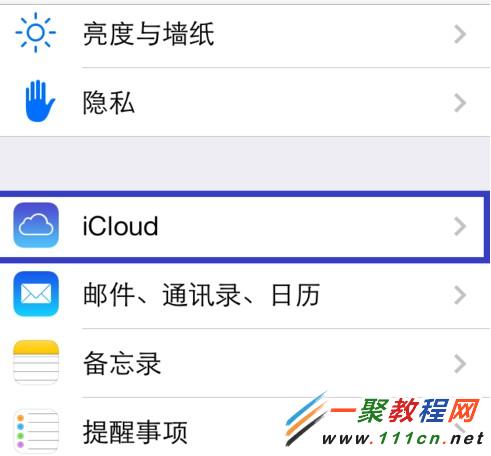
3. 進入後點「儲存與備份」。

4. 這裡可看到 iCloud 的總容量與可用空間,以及最近一次備份的時間。
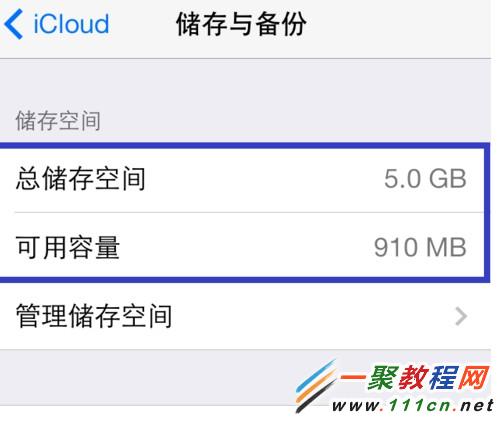
註:免費 iCloud 空間為 5GB。
三、從 iCloud 備份還原
依序進入「設定 → 通用 → 還原」,選擇「抹掉所有內容與設定」,iPhone 重啟後會出現設定助理。在助理中選擇「從 iCloud 雲備份恢復」,全程需連 Wi-Fi,登入對應的 Apple ID 後挑選要還原的備份檔即可。還原過程中請保持網路穩定,中途斷線可能導致還原失敗而必須重來。
- 上一篇文章: iTunes 怎麼授權電腦?圖解步驟與五次上限
- 下一篇文章: iOS 開發:為圖片加上中文浮水印的實作與踩坑紀錄