
用 iTools 把電腦照片匯入 iPad(批量與單張拖曳)
編輯:iOS 7 技巧
先前介紹過用雲端服務把照片同步到 iPad,這次改用 iTools 搭配 iTunes,直接從電腦匯入。批量匯入與零散幾張照片兩種情境都涵蓋在內。
1. 先確認電腦是否已安裝 iTools,沒有的話下載一個。

2. 安裝 iTools 前請先確保 iTunes 已就緒。完成後開啟 iTools 並用傳輸線接上 iPad,軟體會自動辨識。點進「照片管理」就能看到 iPad 裡現有的照片。

3. 點擊「照片圖庫」。
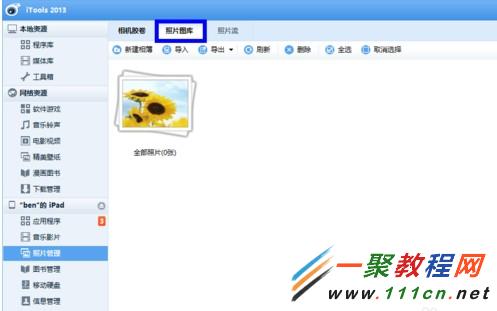
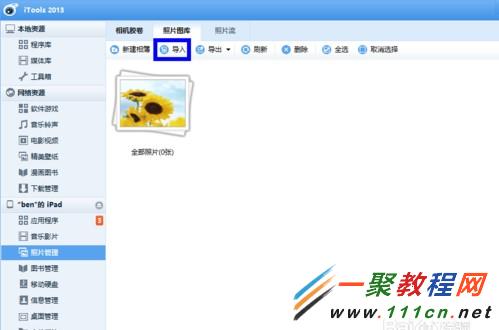
4. 進入圖庫頁面後,點「導入」。
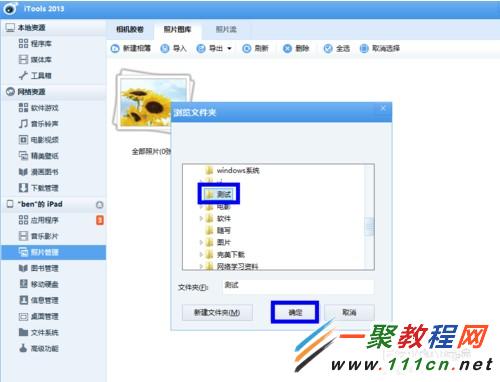
5. 這時會跳出檔案選擇視窗,從電腦中挑選要匯入的照片,按「確定」。
6. iTools 會顯示匯入進度。
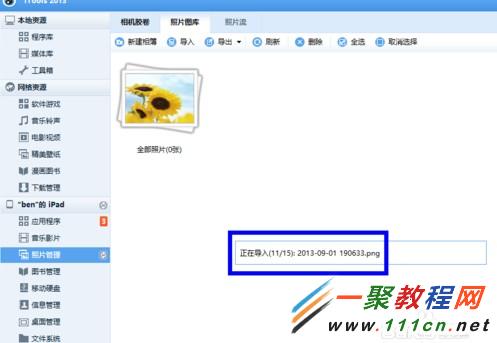
7. 完成後相簿中會多出一個新資料夾,你的照片就在裡面。
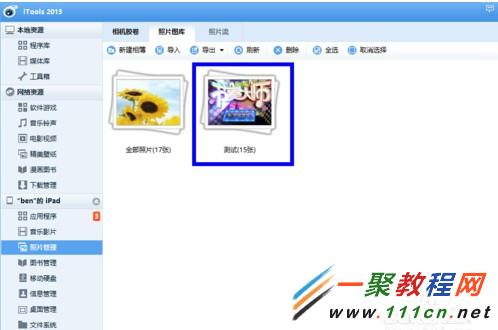
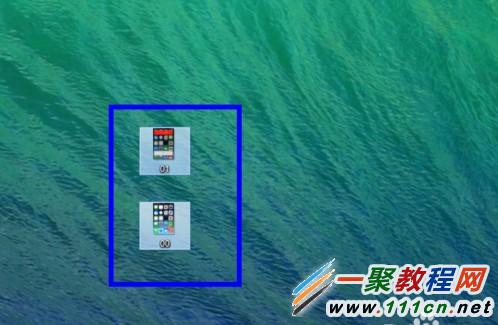
8. 如果只是零星幾張,直接拖曳更快。先在電腦本機選好要匯入的照片。
9. 接著開啟 iTools 的照片圖庫,把選取的照片拖進目標相簿即可。以下示範拖入名為「測試」的相簿。
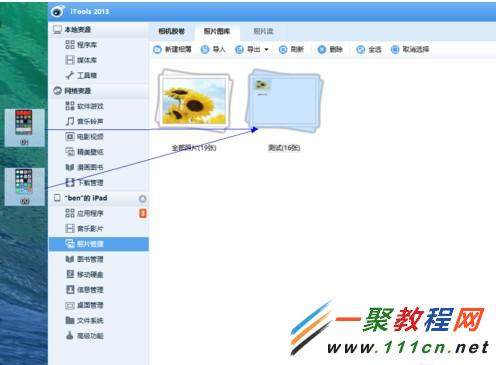
10. 多張一起拖曳的做法完全相同。
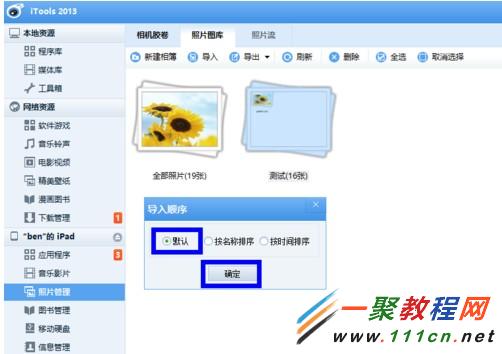
小提醒:iTunes 同步照片時是「以電腦為準」的單向流程,若用同步而非匯入,可能把 iPad 上原有的相簿覆蓋掉。用 iTools 匯入則不受此限制,這也是它比較方便的地方。
- 上一篇文章: iOS《找你妹 3》內購存檔使用教學(免越獄)
- 下一篇文章: iPhone 5s 安裝 KuaiDial:來電歸屬地與黑名單一次搞定