
iPad 升 iOS 7 後 163 郵箱收不了信?手動設定 IMAP 教學
編輯:iOS 7 技巧
原本在 iOS 6 下正常收發的 163 郵箱,升到 iOS 7.0.3 之後連不上,也看不到舊信件。問題出在 iOS 7 對「其他」類型帳號的預設協定判斷,需要手動指定。
步驟一:刪除帳號重新建立
進入「設定-郵件、聯絡人、行事曆」,刪除原本的 163 帳號。由於列表裡沒有網易郵箱,請選擇「其他」。
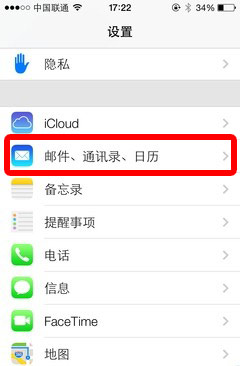
步驟二:填入伺服器資訊
填寫你的郵箱名稱與完整地址。密碼這裡有個技巧:iOS 預設使用 POP3,若想改用 IMAP,需要故意把密碼填錯,系統才會讓你進入手動設定伺服器的畫面。描述欄可留空,接著點「下一步」。收件伺服器主機名稱填 imap.163.com,寄件伺服器填 smtp.163.com。
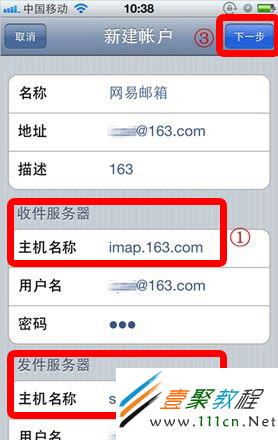
步驟三:處理 SSL 提示
儲存帳號資訊後系統會驗證,若跳出「無法使用 SSL 連線,您要設定沒有 SSL 的帳戶嗎?」請選擇「否」,改以 SSL 方式設定(若選「是」,連接埠需改為 143)。接著出現詢問是否儲存帳戶時選「儲存」。
步驟四、五:進入進階設定
回到上一層選單點進該帳號,選擇「帳戶簡介」進入設定,在最下方點「進階」。此處確認:使用 SSL 開啟、鑑定方式為密碼、從伺服器刪除郵件設為「永不」、伺服器連接埠 993(若關閉 SSL 則設為 143)。
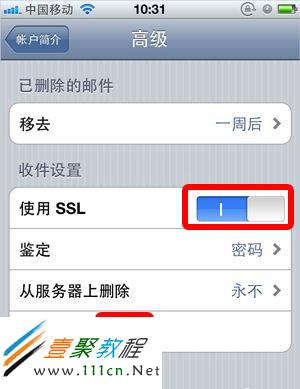
完成後回到「郵件」App 重新整理,信件即可正常收取。