
iPad Air/iPad 5 照片怎麼傳到電腦?兩種做法
編輯:iOS 7 技巧
把 iPad 直接接上電腦複製照片是最直覺的做法,但這種方式只能「取出」,沒辦法反向把照片灌回去。若你有雙向管理的需求,就得靠 iTunes 或第三方工具。
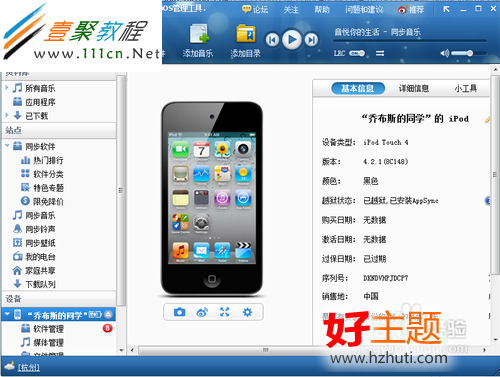
方法一:用同步助手
1. 先在電腦安裝同步助手並開啟程式。
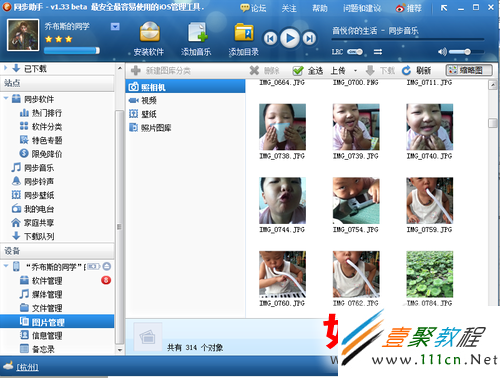
2. 在左下角點「圖片管理」。
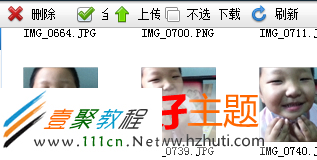
3. 用上方的小按鈕就能上傳與下載圖片。
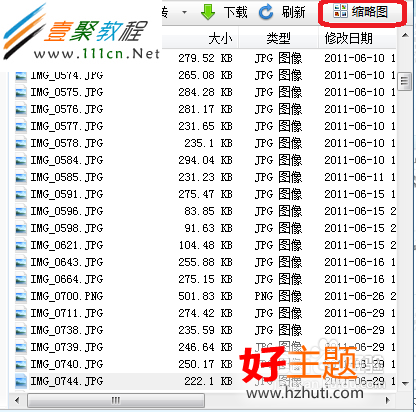
4. 若要批次處理大量圖片,點右上角的按鈕可以全選或批次操作。
方法二:直接接電腦用檔案總管抓
1) 用傳輸線接上電腦,若未停用自動播放,會跳出視窗。
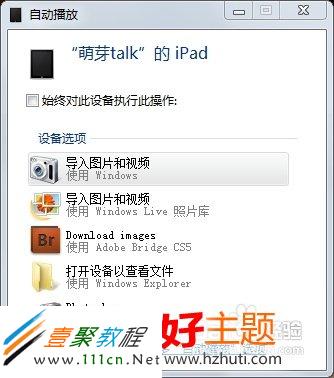
2) 點「匯入圖片和影片」。這裡的「匯入」是指把裝置上的檔案取回電腦。視窗中點左下方的「匯入設定」。

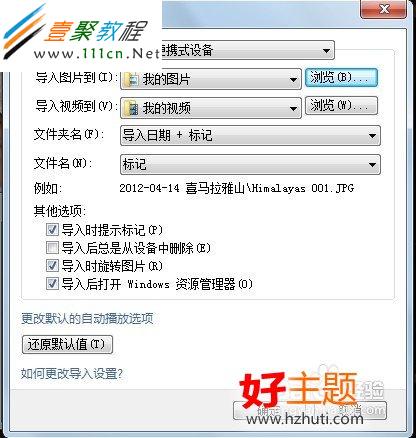
3) 在設定視窗可以指定存放位置與標籤名稱。一般不太建議直接用這功能,因為它會把截圖、所有未同步的照片與影片一次全抓下來,不好挑選。
4) 如果只想拿其中幾張,點「以檔案總管開啟裝置檢視檔案」,或直接在「我的電腦」中找到你的 iPad 進入。
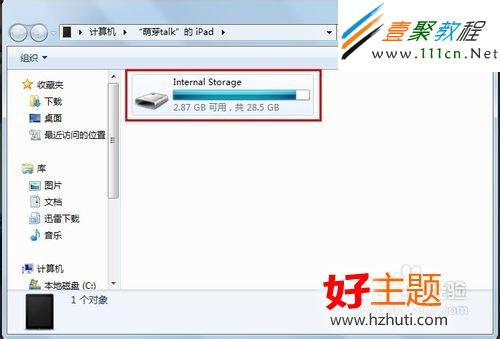
5) 裝置裡的檔案很多,但只會顯示截圖與未同步的照片。點進 DCIM 資料夾,裡面依拍攝日期分好子資料夾。
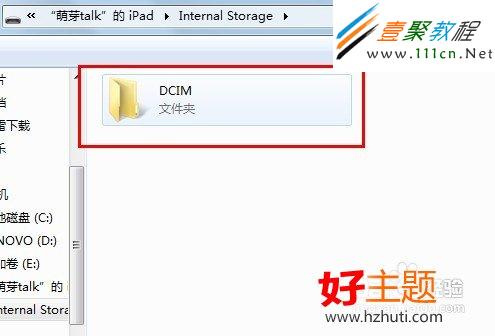
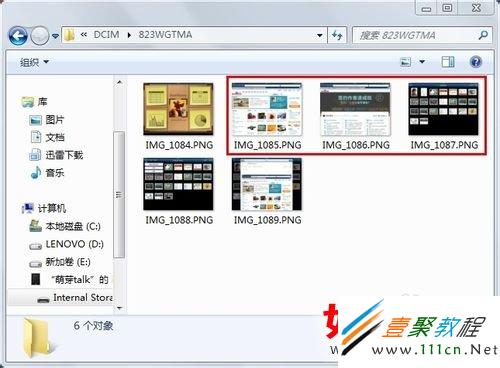
6) 剛剛截的圖通常集中在同一個資料夾,比較好找。
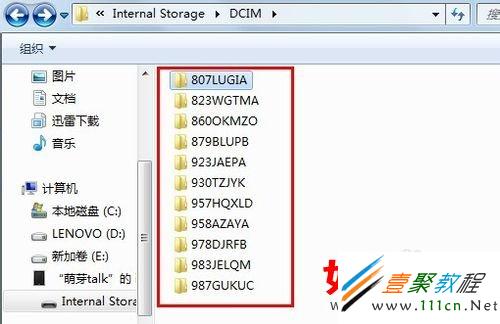
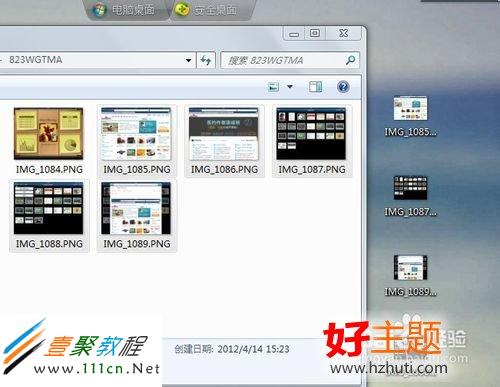
7) 打開資料夾後複製或剪下貼到電腦即可。
兩種做法取決於頻率:偶爾傳幾張用檔案總管最快;經常要來回整理相簿,裝一套管理工具會輕鬆很多。