iPad Air 怎麼接電腦?從 iTunes 安裝到授權的完整圖解
編輯:iOS 7 技巧
iPad Air 用的是 iOS 7,要接電腦其實不難:裝好 iTunes、接上傳輸線就能開始。真正需要花點時間的反而是第一次的帳號與授權設定,以下依序說明。
步驟一:安裝 iTunes
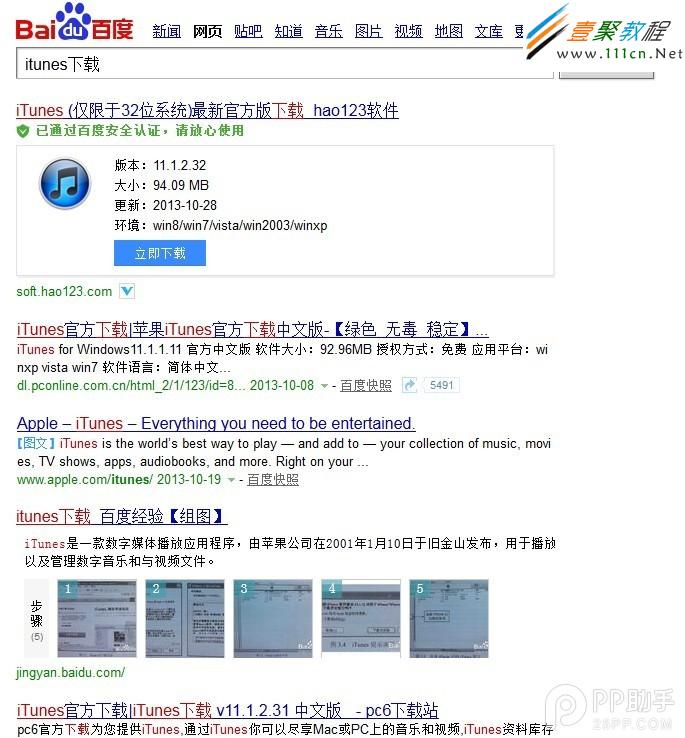
先到 Apple 官網下載最新版 iTunes 並安裝到電腦。
步驟二:接上裝置並處理 Apple ID
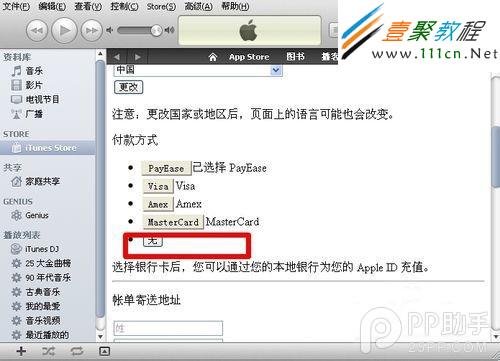
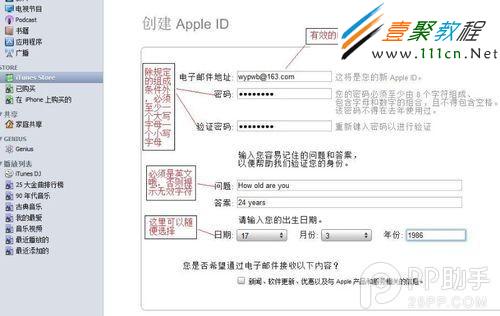
把 iPad Air 接到電腦,首次執行 iTunes 會自動啟動並跳出申請 Apple ID 的提示。若還沒有帳號,可以依指示現場申請。這裡建議先不要綁定信用卡——選擇「以後再說」之類的選項,就能建立一個免綁卡的帳號來下載免費資源。已有帳號的人同樣可以跳過這一步,稍後再登入。
步驟三:授權這台電腦
用自己的 Apple ID 登入 iTunes Store,然後從工具列進入「Store → 對這台電腦授權」。授權是為了後續同步 App 做準備。順帶一提,如果你手上只是 iPod nano 或 shuffle,既不需要授權,也幾乎用不到 Apple ID。
步驟四:下載資源
有了帳號,你可以在電腦的 iTunes Store 下載,也能透過 Wi-Fi 直接在 iPad Air 的 App Store 裡抓;有綁定信用卡的帳號才能買付費內容。
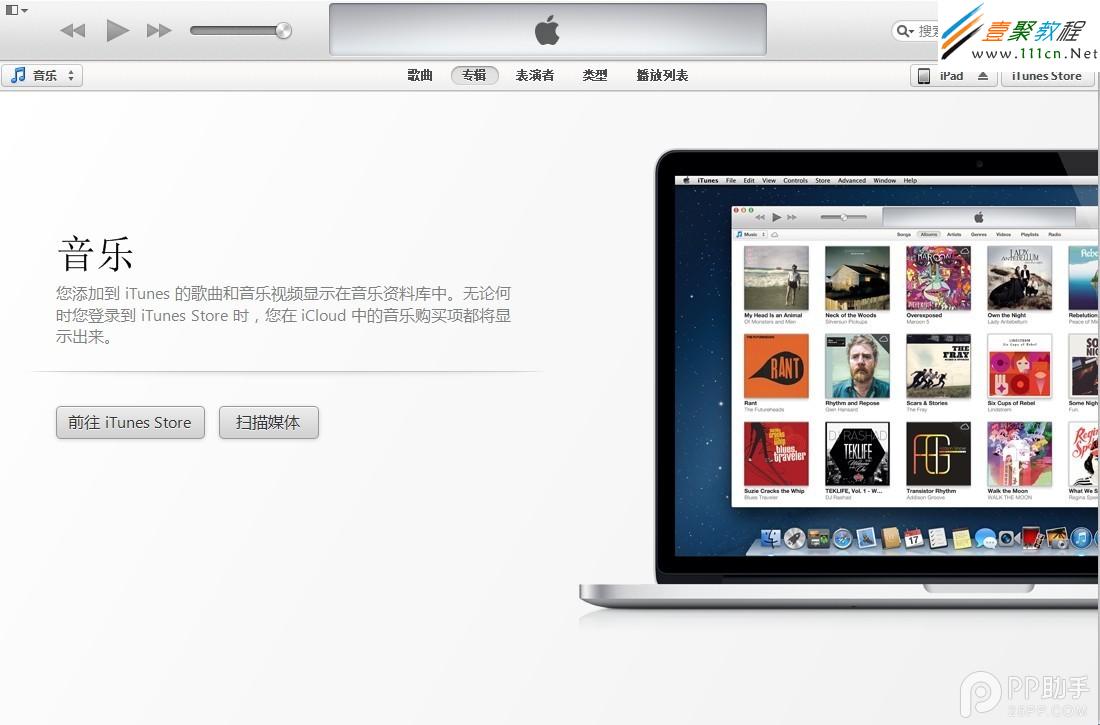
步驟五:把媒體檔灌進去
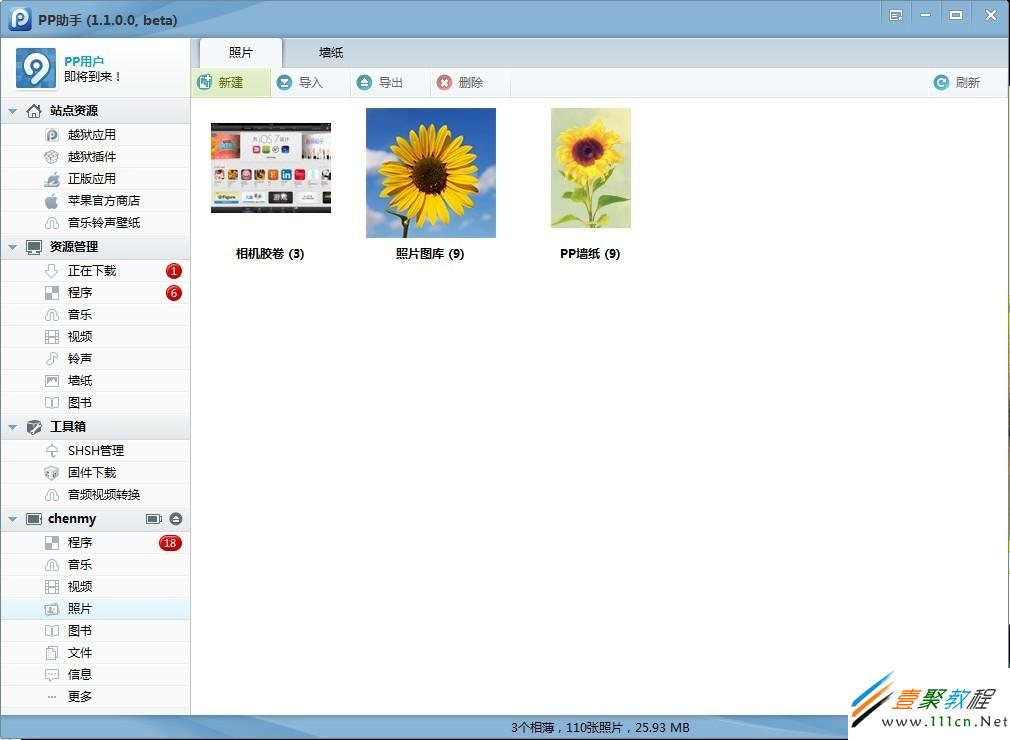
要傳音樂、影片或照片,得先把檔案匯入 iTunes,再透過同步推到 iPad。如果嫌流程麻煩,也可以改用第三方工具直接從電腦匯入,這類工具通常集結了大量可直接下載的資源,省去反覆同步的手續。