
iPad 越獄後怎麼安裝遊戲與 App?四種途徑比較
很多人擔心 iPad 越獄之後反而裝不了軟體,實際情況正好相反——越獄後可用的安裝途徑比原廠狀態多得多。以下整理四種常見方式及其取捨。
方法一:用 Cydia 源直接安裝
這個方式最直覺,但需要穩定的網路環境,網速不佳者不建議。
1. 開啟 Cydia,先新增軟體源。
2. 新增完成後搜尋要安裝的程式。知道名稱可直接搜尋,否則可按首字母在分類中翻找。
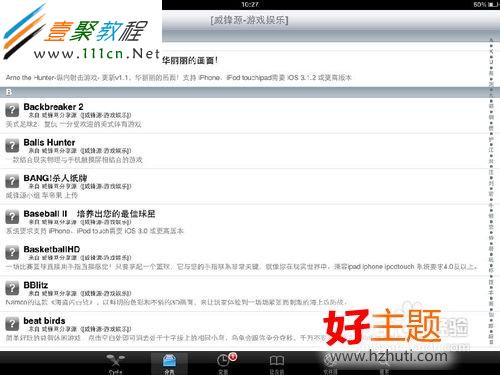
3. 點進目標程式,進入安裝頁後點擊右上角「安裝」。
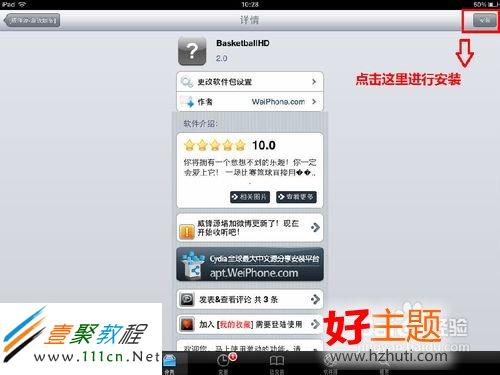
4. 確認後開始下載,期間請保持網路連線。
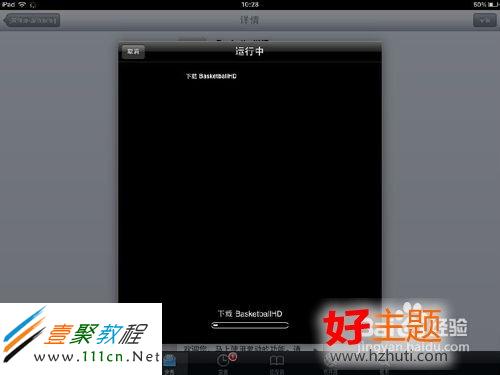
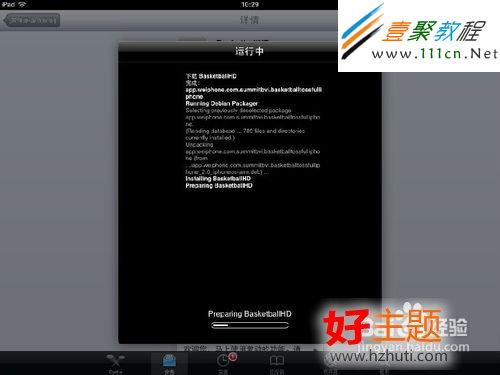
5. 下載完成後系統自動進入安裝。
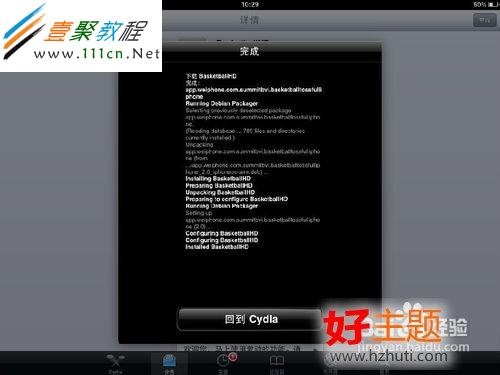
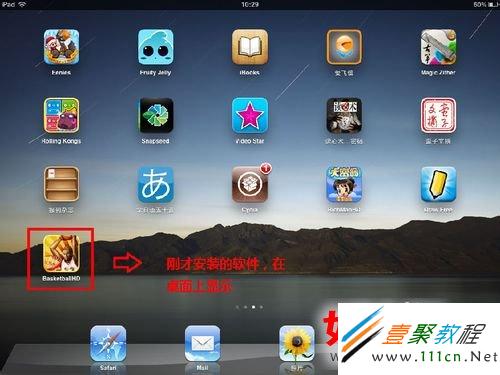
6. 安裝後即可在桌面看到該程式。
方法二:透過 iTunes 同步 ipa
越獄後,破解簽章的 ipa 檔可正常安裝運行。
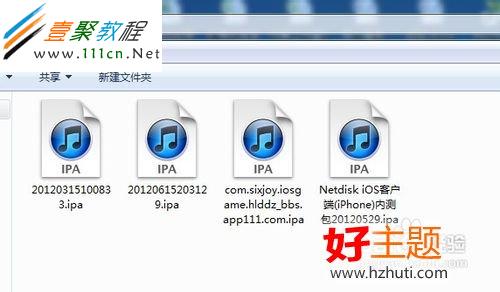
1. 取得 ipa 檔。iPad 支援的格式為 .ipa,可從社群論壇等管道取得。
2. 下載後存於電腦,建議集中放在同一個資料夾便於管理。
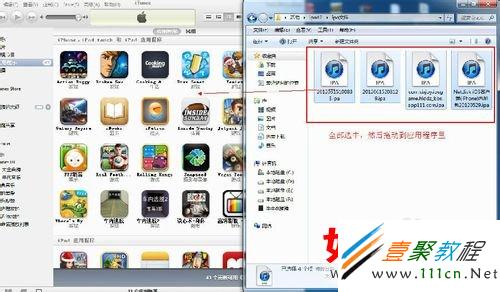
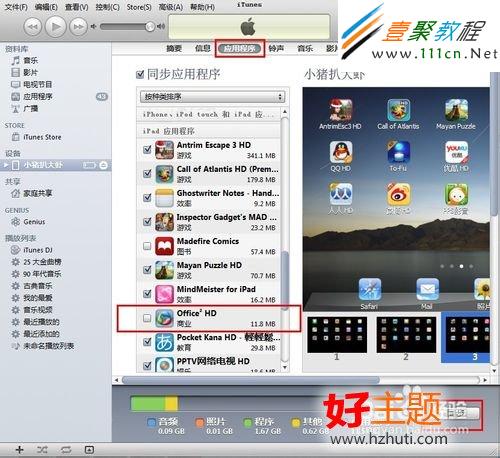
3. 用 USB 線連接 iPad 與電腦,啟動 iTunes,點擊「資料庫 → App」,把 ipa 檔拖曳進去。
4. 在左側清單點選你的 iPad,進入「App」頁籤,點擊右下角「同步」。完成後程式即出現在裝置中。
四種途徑總覽
a) iTunes 同步 電腦下載 ipa 後雙擊匯入 iTunes,再同步到裝置。
優點:可透過 iTunes 備份還原,遊戲進度能保存。
b) Installous 安裝 直接在 iPad 上下載安裝。
優點:不必經過電腦。若要保留存檔,可透過 iTunes 備份並選擇「傳輸購買」。
c) Cydia 下載安裝 在 Cydia 中新增源後直接安裝。
優點:版本更新即時,適合安裝各類 tweak。
d) deb 檔命令安裝 把 deb 檔傳到裝置上,執行 dpkg -i *.deb;或複製到 Cydia 的自動安裝路徑,重啟後系統會自行安裝。
選擇建議:只有單一 App 要裝、且在意存檔備份,用 iTunes;經常嘗鮮、想隨時更新,用 Cydia;完全不想開電腦,用 Installous 類工具。無論採哪種方式,都請留意來源可信度——越獄環境缺少 App Store 的審核把關,來路不明的 ipa 或 deb 可能包含惡意程式。
- 上一篇文章: 如何開啟 iPad 4/iPad 3 多工手勢?四指操作設定
- 下一篇文章: iPhone 5 怎麼設定來電轉接?三步驟完成