
iPhone 5 升 iOS 7 白蘋果怎麼救?強制進入恢復模式教學
編輯:iOS 7 技巧
「白蘋果」是升級過程中相當常見的狀況:畫面停在蘋果標誌不動,裝置無法開機。這通常不是硬體損壞,多數情況下可以透過強制重新啟動並進入恢復模式來解決。以下為完整流程。
事前準備
1. 到蘋果官網下載 iTunes 並安裝到電腦,同時準備好對應的 iOS 系統安裝包(若本機已有備份可略過)。

2. 準備好原廠數據線,用來連接 iPhone 與電腦。
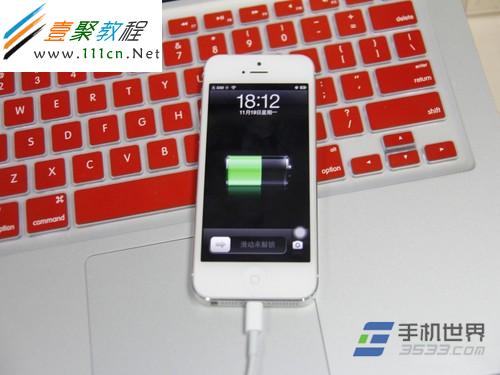
關鍵步驟:讓 iTunes 成功識別
1. 先啟動電腦端的 iTunes,並讓它保持開啟狀態。
2. 用數據線把 iPhone 連上電腦。
3. 在「白蘋果」畫面下,同時按住 Home 鍵(下方圓形按鈕)與電源鍵,持續不放,直到畫面上的蘋果標誌消失、螢幕全黑(等同一般關機狀態)。
4. 螢幕全黑後放開電源鍵,但 Home 鍵必須繼續按住。等待約 10 秒,讓 iTunes 抓到連接訊號。
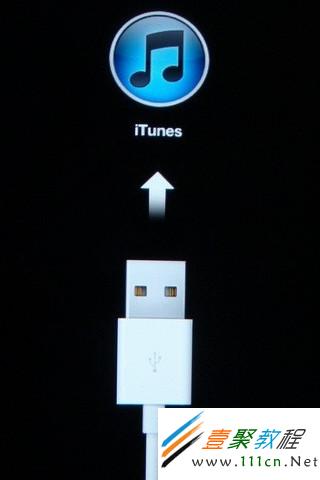
5. 當畫面出現如上圖的提示,代表 iPhone 已成功進入恢復模式並被電腦識別。
接下來怎麼做
路徑一:若有備份,直接在 iTunes 中點擊「恢復」,系統會下載最新固件並還原裝置,之後再從備份還原資料。

路徑二:若沒有備份,按住鍵盤的 Shift 鍵(Mac 為 Option 鍵)再點擊「檢查更新」,選擇你事先下載好的固件包進行更新或升級。
提醒:恢復程序會清除本機資料。若裝置曾被判定為硬體問題(例如曾進水或摔落後才出現白蘋果),軟體恢復可能無效,此時應尋求官方維修。