
iOS 7 動態壁紙怎麼設?鎖屏與主畫面圖解流程
編輯:iOS 7 技巧
iOS 7 帶來的第一個視覺驚喜,就是動態壁紙。升級後進入「設定 → 亮度與牆紙」選擇更換壁紙時,會看到多出的「動態」與「靜態」兩個分類,點進動態即可看到蘋果預附的數款动态背景。
前提條件
必須已升級至 iOS 7。舊版系統沒有動態壁紙選項,這是判斷是否成功的關鍵。
設定流程
1. 點擊「設定」應用。

2. 進入「牆紙與亮度」。

3. 點擊選擇壁紙。

4. 可以選系統內建,也可以到相簿挑自己的照片。
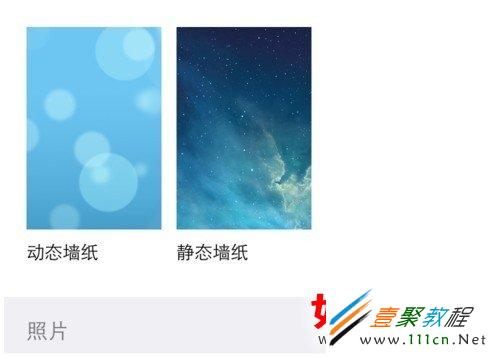
5. 內建壁紙分為動態與靜態兩類,這裡選「動態」。

6. 接著就能預覽並挑選喜歡的動態樣式。

7. 選好後點擊「設定」。

8. 接著選擇套用範圍:鎖定畫面、主畫面或兩者同時設定。這裡以鎖定畫面為例。
9. 設定完成後按下 Home 鍵回到桌面,即可看到動態效果。

改用靜態壁紙
10. 若不想要動態,回到同一頁點「靜態」。
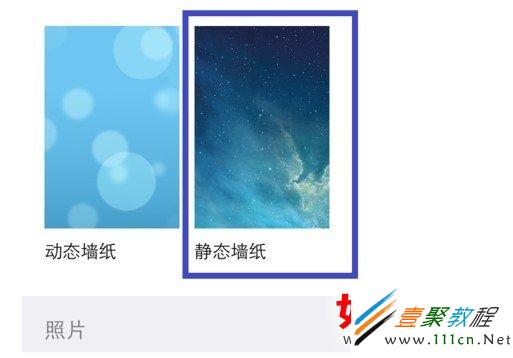
11. 同樣可選擇內建圖或相簿照片。

12. 選好後點「設定」。

13. 再決定設為鎖定畫面、主畫面或同時套用。

14. 以鎖定畫面為例,完成後鎖屏視覺即為新壁紙。

其餘動態樣式的套用方式完全相同。這套流程適用於 iPhone、iPad 與 iPod touch,只要是 iOS 7 裝置都能照做。小提醒:動態壁紙會持續消耗電力,若在意續航,建議僅設為鎖定畫面。
- 上一篇文章: iPhone 5 彩信怎麼設定?圖解開通行動彩信上網
- 下一篇文章: iOS 7 九宮格設不了?輸入法「十鍵」啟用步驟解析