
iPad 5 怎麼連接電腦?iTunes 安裝、註冊與授權全流程
編輯:iOS 7 技巧
把 iPad 5 連上電腦,本質上就是拿一條蘋果原廠數據線完成物理連接。新機首次開機時,系統會引導你連接 iTunes 完成啟用;而後續要備份、同步照片音樂、安裝應用,也同樣離不開電腦這一端。下面把整個流程拆開講清楚。
第一步:先在電腦裝好 iTunes
請到 Apple 官網下載最新版 iTunes 並完成安裝,也可以搜尋「iTunes 下載」取得安裝檔。iTunes 扮演的是「蘋果設備驅動」的角色,電腦上若沒有它,插上線之後 iPad 5 不會有任何反應,更談不上識別。

第二步:用數據線完成連接
如果你只是單純想把 iPad 5 接上電腦充電或傳檔案,裝好 iTunes 後直接以數據線連接兩端即可,系統會自動完成握手。
但若你希望進一步透過 iTunes 操作裝置(同步 App、音樂、影片、備份資料),還需要補上兩個關鍵設定:
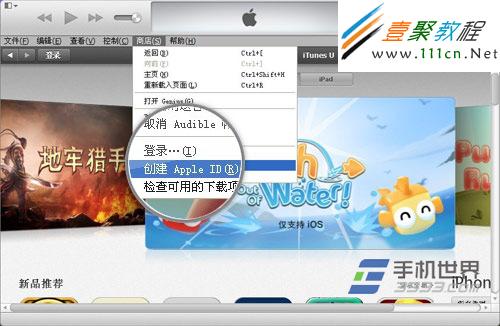
① 註冊並登入 Apple ID
開啟 iTunes 後先完成 Apple ID 的註冊與登入,這是後續所有同步與購買行為的身分基礎。
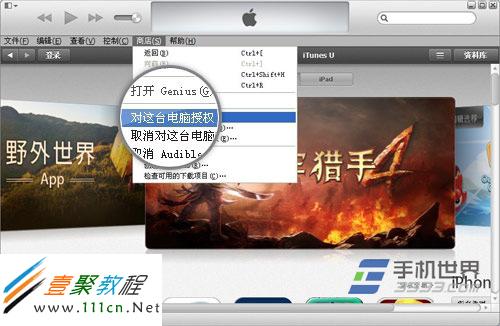
② 為這台電腦授權
在 iTunes 選單中執行「對這台電腦授權」。只有完成授權,應用程式、音樂、影片等內容才能正常同步到裝置;授權數量有上限,請留意自己帳號下的電腦台數。
完成以上三個步驟,iPad 5 與電腦之間就算真正打通了,之後無論備份、還原或媒體同步都能順暢進行。