
iOS 7 啟用失敗怎麼辦?錯誤成因與 DFU 降級重裝流程
升級 iOS 7 後卡在啟用畫面、反覆報錯,多半不是偶然,而是操作方式出了問題。以下先說明成因,再給出完整的排除步驟。
問題根源:用錯了按鍵組合
這類錯誤通常由升級時的操作方式造成。若在 iTunes 中按住 Shift 並點擊「恢復」,系統會執行完整重灌;而正確做法應該是按住 Shift 點擊「檢查更新」,走原地升級的路徑。兩者結果差異很大,走錯路徑就容易卡在啟用階段。
解法是:先讓裝置進入 DFU 模式,用 iTunes 回復到舊版(例如 iOS 6.1.3),再以 Shift + 檢查更新的方式升級 iOS 7。
進入 DFU 模式的兩種方式
方式一:一般 DFU 恢復(解鎖教學中最常用的做法)
1. 以傳輸線將 iPhone 連上電腦,然後關機。
2. 同時按住電源鍵與 Home 鍵。
3. 看到白色蘋果標誌時放開電源鍵,但繼續按住 Home 鍵。
4. 開啟 iTunes,待其提示進入恢復模式後,點擊「恢復」即開始進行。
方式二:黑屏 DFU 恢復
1. 用 USB 線連接 iPhone 與電腦,你會聽到連線成功的提示音。
2. 先將 iPhone 關機,此時會聽到中斷連線的提示音。
3. 同時按住電源鍵與 Home 鍵,持續到第 10 秒時放開電源鍵,並繼續按住 Home 鍵。
4. iTunes 會自動啟動並提示進入恢復模式(此時 iPhone 螢幕保持黑屏),點擊「恢復」即可。
完整操作流程
1)先讓裝置進入恢復模式。用 USB 線連接電腦並開啟 iTunes,按住電源鍵 3 秒後不要放開,接著同時按住 Home 鍵,兩鍵並按約 10 秒後螢幕會黑掉。
2)放開電源鍵,Home 鍵繼續按住,直到 iTunes 提示「檢測到一個處於恢復模式的 iOS 裝置」,放開手指並點擊「確定」。
3)接著把裝置回復到舊版固件。按住鍵盤上的 Shift 鍵,點擊 iTunes 的「恢復 iPhone」,選取事先準備好的舊版固件。
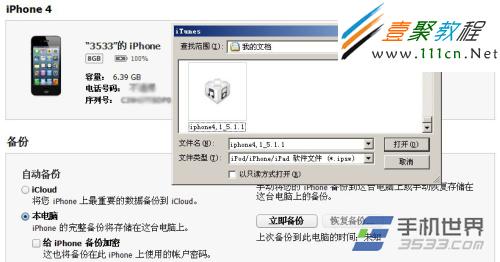
4)成功回復舊版後,重新開啟 iTunes 並連接裝置。按住 Shift 鍵點擊「檢查更新」,選取已下載好的 iOS 7 固件。
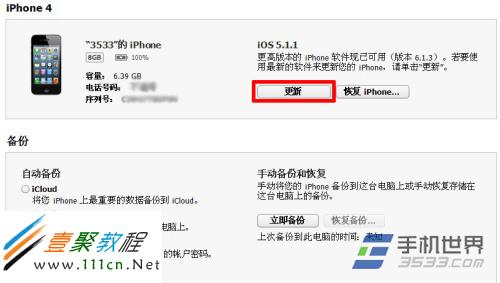
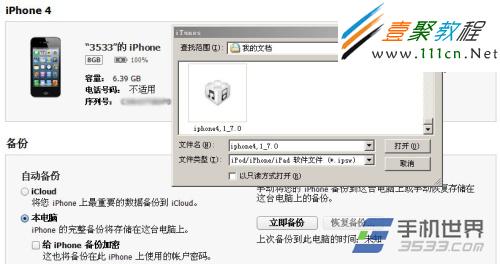
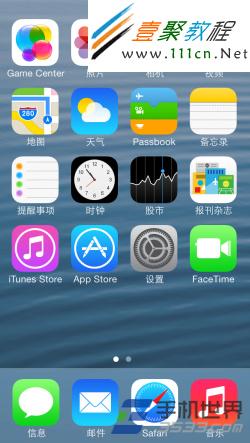
5)等 iTunes 把 iOS 7 固件寫入裝置後,即可正常使用。
最需要留意的一點
iOS 7 相容於 iPhone 4/4S/5 與 iPad 2/3/4 等機型。若升級後無法啟用,最常見的原因是該裝置先前已越獄——蘋果官方早已明確表示,越獄裝置無法直接升級至 iOS 7,這一點在相關刷機教學中也反覆提醒過。
換句話說,已越獄的 iPhone 或 iPad 無論怎麼嘗試都無法完成啟用,唯一途徑是先降回 iOS 6。降級版本通常為該機型的最後一版 iOS 6:iPhone 5 一般降至 iOS 6.1.4,iPhone 4S 降至 iOS 6.1.3,其他機型依此類推。與其反覆折騰,不如先確認自己的裝置是否屬於這種情況。