
iPhone 4/4s 與 iPad 升級 iOS 7 後卡頓怎麼辦?關掉這個開關就好
把 iPhone 4、4s 或舊款 iPad 升上 iOS 7 後出現遲鈍,是相當普遍的抱怨。好消息是,多數打字卡頓的狀況可以用一個設定解決,以下說明做法與原理。
先講結論:關閉 iCloud 的「文件與數據」
不少 iPhone 4 用戶反映打字延遲嚴重,光是叫出鍵盤就要等上 5 到 15 秒。解法出乎意料地簡單:登入 iCloud 後,在設定中把「文件與數據」關掉,卡頓問題即可明顯改善。做法看似不合理,但實際上確實有效。
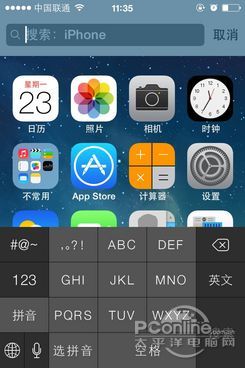
遇到這個問題的 iPhone 4 用戶都可以一試,不少回報者表示延遲「完美解決」。有网友提到,自己原本幾乎要放棄這台 iPhone 4,幸好這個方法管用,升級後的遲鈍感消失了。
iPad 3 在 iOS 7 下遇到相同的狀況,也可用同樣方式處理。另一個思路是把系統語言改為英語或繁體中文,同時把鍵盤語言保留繁體中文與英文,也能緩解卡頓。
操作步驟
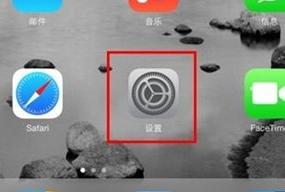
1. 開啟 iPhone 4,在主畫面找到「設定」並點擊進入。
2. 點擊「iCloud」,未登入者先登入帳戶,接著點擊「文件與數據」。
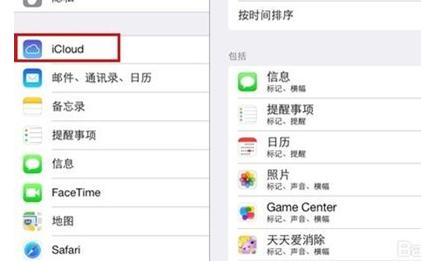
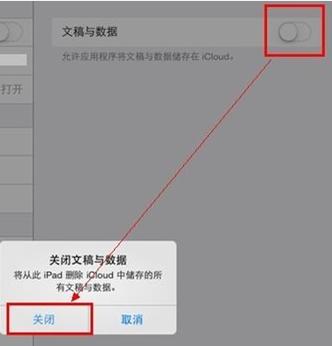
3. 若該項為開啟狀態,點擊右側按鈕將其關閉,在跳出的視窗中選擇「關閉」。
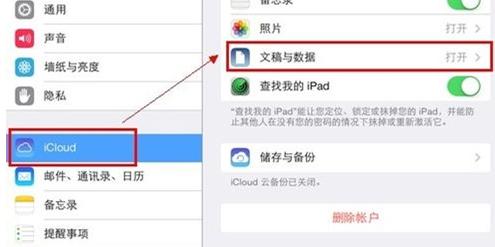
4. 回到文字輸入框叫出虛擬鍵盤試打幾個字,你會發現延遲大幅降低。
關於中文輸入的遲鈍
在輸入中文時,延遲現象通常比英文更明顯,叫出鍵盤所需的等待時間也更長。解決方式相同——關閉 iCloud 的文件與數據同步即可。這個開關的作用是停止背景的文件同步作業,對硬件資源有限的舊機型來說,等於釋放出一部分運算與 IO 能力給鍵盤使用。
總結
硬件規格與系統版本無法改變,剩下能做的就是減少不必要的背景負擔。這類問題本質上是舊硬件在跑新系統時的資源排擠,關閉同步只是把最明顯的那一項拿掉。若你的裝置屬於 iPhone 4 這一代,或許也該認真評估是否要留在 iOS 7——效能與功能之間,終究要有所取捨。