
iPhone 5s/5c 使用技巧大全:iOS 7 必學的三十餘個實用小功能
iOS 7 蘊含的細節遠比表面看起來多。以下把 iPhone 5s 上最值得掌握的技巧整理成一份清單,從系統設定到日常操作,多數都能立刻派上用場。
1. 開啟 App 自動更新
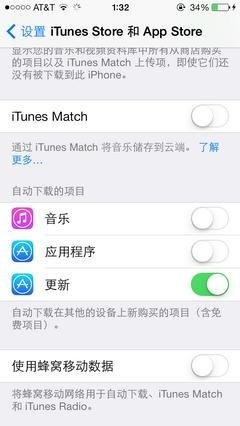
不必再每天手動更新 App。進入「設定-iTunes Store 和 App Store」,把「更新」項目打開,即可自動下載並安裝。提醒一句:下方的「使用行動數據」最好不要開啟,這樣就能只在 Wi-Fi 環境下自動更新,不浪費流量。反過來說,若你偏好停留在舊版應用,那就別開這個選項。
2. 用黑名單封鎖聯絡人
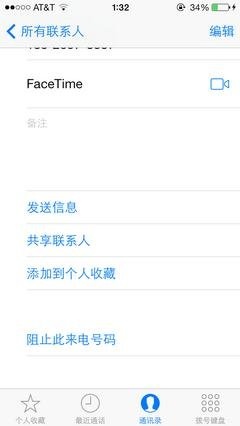
iOS 7 終於讓 iPhone 在不越獄的前提下具備黑名單能力。進入聯絡人並點開詳細資訊,往下捲動即可看到「阻止此來電號碼」,封鎖後該對象的電話、訊息、郵件與 FaceTime 都會被攔下。想封鎖陌生號碼,可在通話記錄或簡訊詳情中點擊「i」圖示加入黑名單;此外,「設定」中的「電話」、「信息」與「FaceTime」裡也各自設有黑名單入口,支援新增與刪除。
3. 用 AirDrop 分享檔案
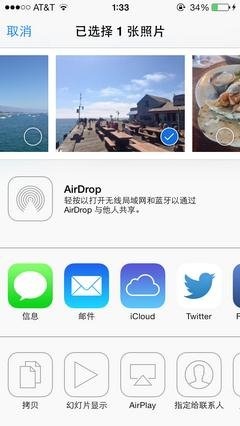
AirDrop 是 iOS 7 新增的近場分享功能,可與其他蘋果裝置互傳各類檔案,甚至包含網頁與 App Store 的應用頁面。使用方式很簡單:在相簿中找到分享按鈕(一個帶向上箭頭的方形圖示),即可看到 AirDrop 選項,選擇對象後對方會收到提示。注意它並非支援所有 iOS 裝置,目前僅限 iPhone 5 之後的機型、iPad 4、iPad mini 與第五代 iPod touch,且需要登入 Apple ID。
4. 更改 Siri 的性別
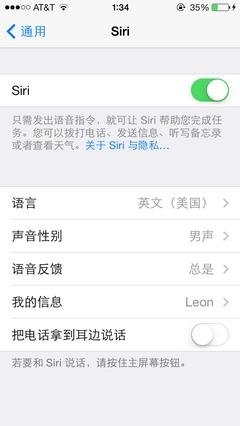
iOS 7 為 Siri 新增了男聲選項,不過目前僅支援英語(美國及加拿大),中文普通話仍只有女聲。
5. 認識啟用鎖定
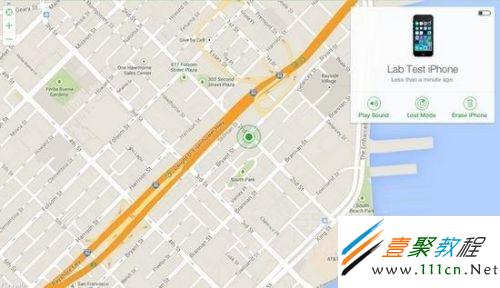
啟用鎖定是 iOS 7 新增的防盜機制,你不需要特別設定,它依據首次啟用裝置的 Apple ID 運作。萬一手機遺失,當他人嘗試關閉「尋找我的 iPhone」、刪除資料或重設系統時,都會被要求輸入原本的 Apple ID 與密碼而無法得逞。你則可登入 iCloud 網頁版查看位置或遠端清除資料。
6. 自訂通知中心的「今日」
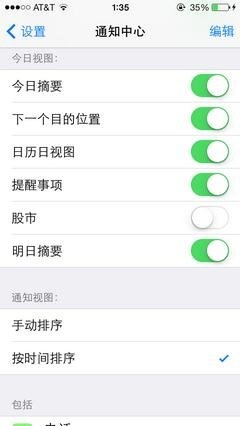
iOS 7 強化了通知中心,新增「今日」欄目讓你一眼掌握當日行程。這裡同樣可以自訂:進入「設定-通知中心」,可調整顯示項目,並在手動排序與依時間排序兩種檢視方式間切換。
7. 調整字體大小
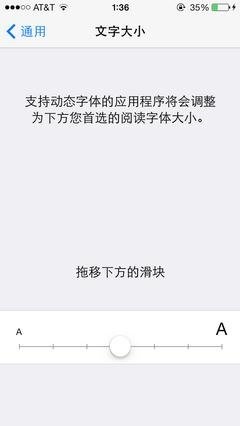
除了沿用舊有的放大字體,iOS 7 也允許把字體調小,使用上更靈活,路徑是「通用-文字大小」。而在輔助功能中還有一項「較大的動態字體」,開啟後各類應用會動態顯示更大的文字,對長輩相當友善。
8. 查看每則訊息的時間
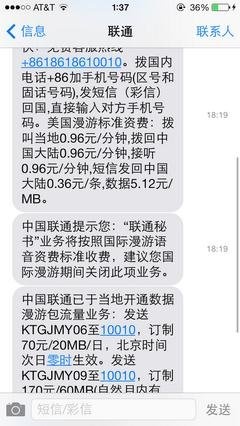
在信息詳情頁中,只要從右向左滑動螢幕,就會顯示每則訊息的實際時間;放開手指後時間自動隱藏,不佔用畫面空間。
9. 尋找附近的熱門應用

App Store 新增了基於位置的推薦功能。例如人在美國加州 Napa 旅行時,開啟 App Store 選擇「Near me」,就能看到與當地相關的應用,旅遊時格外方便。要注意的是,在海外使用中國區 Apple ID 搜尋不到任何在地內容,需改用當地帳號。
10. 讓 iTunes Radio 播得更對味

iTunes Radio 目前僅在美國市場上線,境內暫時無法使用。在美國的用戶可以試試播放某歌手時選擇「Play More like This」找出同類型的曲子,或透過更多選項篩選電台與歌手,讓播放更貼近偏好。
11. 為提醒事項設定通知
為待辦項目設定完成日期,提醒事項會準時通知你。若加上位置資訊,離開或抵達特定地點時也會收到提醒。此外還能設定優先順序並附上備註。
12. 快速拍照
相機圖示永遠在你的鎖定螢幕上。只需向上滑動,即可開啟相機。
13. 用 AirPlay 鏡像投放
透過 AirPlay 鏡像功能,可在連接 Apple TV 的電視上同步播放 iPhone 5s 的畫面。雙擊 Home 鍵後向右滑動,選擇 AirPlay 鏡像即可。
14. 自訂鍵盤詞典
建立自己的私人詞典,為每個詞設定快捷鍵。你的鍵盤不僅會自動校正,還能準確理解你想表達的意思。路徑:「設定-通用-鍵盤-添加新的短語」,可新增詞彙並設定對應縮寫。
15. 快速建立行程
觸碰日曆上任一位置即可建立事件;想調整時間,直接拖動事件即可。點擊可切換月、日或列表檢視。把 iPhone 轉為橫向,還能看到整週的行程總覽。
16. 為各類通知設定鈴聲
新郵件、日曆提醒、訊息與提醒事項都能指派專屬提示音。在「設定」中點擊「聲音」逐項設定;若要為特定聯絡人指定鈴聲,在該聯絡人中點擊「編輯」即可。
17. 定位遺失的 iPhone
手機不見時,「尋找我的 iPhone」能在地圖上標出其位置並保護機內資料。你可以顯示一段訊息、遠端鎖定,或遠端清除全部資料。
18. 儲存網頁上的圖片
在 Safari 中觸碰並按住圖片,即可存入「相機膠卷」,或複製後貼到簡訊、郵件裡。
19. 更換桌布
在「設定」中選擇「壁紙」,輕點鎖定螢幕或主螢幕的圖示,接著挑選相簿或系統桌布。找到喜歡的圖像後點擊「設定」,再決定套用於「設定鎖定螢幕」、「設定主螢幕」或「同時設定」。
20. 迅速回到頁面頂端
在 Safari、郵件、通訊錄及許多其他應用中,輕點螢幕頂端的狀態列,即可快速捲動回頂部。
21. 鎖定螢幕旋轉
雙擊 Home 鍵開啟多工介面,向左滑動後輕點「縱向鎖定」,即可鎖住旋轉;再點一次解除。
22. 雙指縮放變焦
在相機中雙指開合可作最高約 5 倍的變焦縮放,也能改用滑桿控制。
23. 把 PDF 加進 iBooks
觸碰並按住郵件中或網頁上的 PDF 圖示或連結,選擇「在 iBooks 中打開」。
24. 建立網頁圖示
想把網站釘在主螢幕,用 Safari 開啟該頁後,輕點視窗下方工具列的分享圖示,選擇「加入主螢幕」。
25. 幾個鍵盤小技巧
輕點兩下空格鍵,iPhone 會自動加上句號並將下一個單字的首字母大寫。想快速輸入數字或符號,點觸並按住、滑動選字、放開後自動回到字母鍵盤。按住某個字母,則會列出該字母的各種特殊字符。
26. 調整音訊與影片的拖曳速度
觀看影片或聆聽音樂時,拖曳條可讓你跳到時間軸任一點。想更精準,可拖動播放頭後向下滑動手指,把快轉速度改為適中速度。
27. 保持收件匣整齊
在郵件中可批次刪除或移動訊息:從收件匣點擊「編輯」,勾選要整理的郵件,再按「刪除」或「移動」。
28. 為螢幕拍照
按住主畫面按鈕,同時按下睡眠/喚醒鍵。螢幕閃一下後,截圖就會出現在「相機膠卷」中。
29. 建立播放清單
在音樂中點擊「播放清單」後選擇「新增」,先取名稱,再點擊歌曲或影片加入。單曲、整張專輯或某位藝人的全部曲目都能一次加入。
30. 輕點對焦
拍照或錄影時,在畫面上點擊要對焦的位置,iPhone 會自動調整曝光與白平衡。
31. 滑動刪除
不必開啟就能刪除郵件與簡訊,不必聆聽就能刪除語音留言,連最近的通話記錄也能如此處理。在項目上滑動並點擊紅色「刪除」即可。
32. 無線列印
AirPrint 讓你直接從 iPhone 列印郵件與網頁,只要印表機支援即可。列印郵件點「回覆」後選「列印」;列印網頁點分享圖示後選「列印」。照片、文件等其他檔案同樣適用。
33. 剪切、拷貝、貼上
在備忘錄、郵件、網頁或任何應用中,雙擊選取單字,或拖動插入點調整選取範圍,再點擊剪切、拷貝或貼上。想取消剛剛的編輯,搖一搖 iPhone 並點「撤銷」。
34. 在簡訊中顯示字數
在「設定」中點擊「短信」並開啟「字元計數」,當內容超過兩行時就會顯示字數。需要留意電信計費時,這個功能很實用。
35. 讓通話保留等候
在 iPhone 5s 上,點觸並按住「靜音」按鈕,可讓通話轉為保留狀態。
36. 回到草稿
在郵件中,點觸並按住「編寫」按鈕,可切換到最近儲存的草稿。
37. 閱讀 iPhone 使用手冊
想要更多技巧與說明,輕點 Safari 中的「書籤」圖示,選擇「iPhone 使用手冊」。
把這些功能攏起來看,iPhone 5s 涵蓋的範圍相當廣——待辦清單、相機、iBooks 幾乎覆蓋了日常工作與生活的主要場景。而更強大之處在於,你還能從 App Store 安裝更多應用與遊戲,把它的能力往外延伸。