
iOS 7 相機與「時刻」功能詳解:模式切換、濾鏡與照片歸檔
編輯:iOS 7 技巧
iOS 7 的相機與相簿都經歷了改寫。前者在操作邏輯上更直觀,後者則引入了全新的照片組織方式。以下分別說明。
相機:滑動切換模式,內建濾鏡
iOS 7 的相機介面與 iOS 6 風格截然不同,操作改為全螢幕滑動,可在拍照、錄影、全景等模式間直接切換。除了拍照與攝影兩個傳統模式,蘋果額外加入了「SQUARE」模式,取景畫面會變為正方形。

在這個新的方形模式下,相機會自動開啟 HDR(高動態光照渲染),讓成品無論亮部或陰影都能保留清楚的細節。
另一項貼心的設計是濾鏡功能。你可以在按下快門之前先選好偏好的風格,之後拍出的照片或影片就直接帶有該效果,連後製的步驟都省下了。
Square 模式與濾鏡的加入,讓 iOS 7 的相機能力明顯更完整——你終於能直接用 iOS 裝置拍出帶有泛黃、磨舊這類色調的照片,不必再依賴第三方應用。
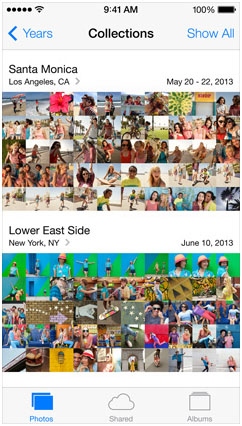
相簿:以「時刻」重新組織照片
照片應用提供了更人性化的檢視方式,可依拍攝時間與地點自動切分展示。以往想找回某張照片得滑動很久,現在按時間線索分層瀏覽即可定位,尷尬的翻找體驗成為過去。相簿同時加入了新的「Moments」元素,可按日、月、年三種粒度歸類照片,並支援 iCloud 分享,分享內容也能包含影片。
至於 iCloud 分享這類功能,本質上屬於對既有能力的完善;真正改變使用習慣的,是 Moments 這套以時間為軸的分層組織邏輯。