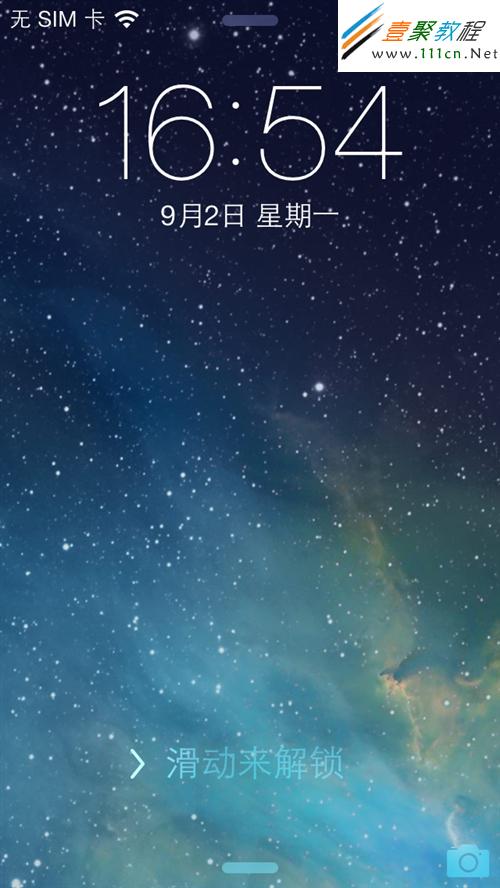
iPhone 5s 怎麼換壁紙?iOS 7 更換鎖屏與主畫面背景教學
編輯:iOS 7 技巧
桌布用久了總會想換換口味。iPhone 5s 搭載 iOS 7,更換壁紙的邏輯與舊版有些差異,以下以 iOS 7 介面逐步示範,包含系統內建桌布與自選照片兩種來源。
具體步驟
第一步
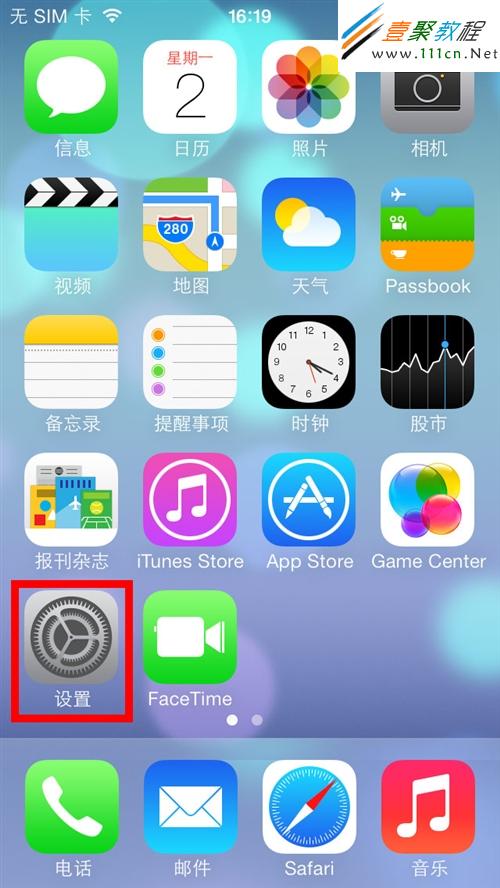
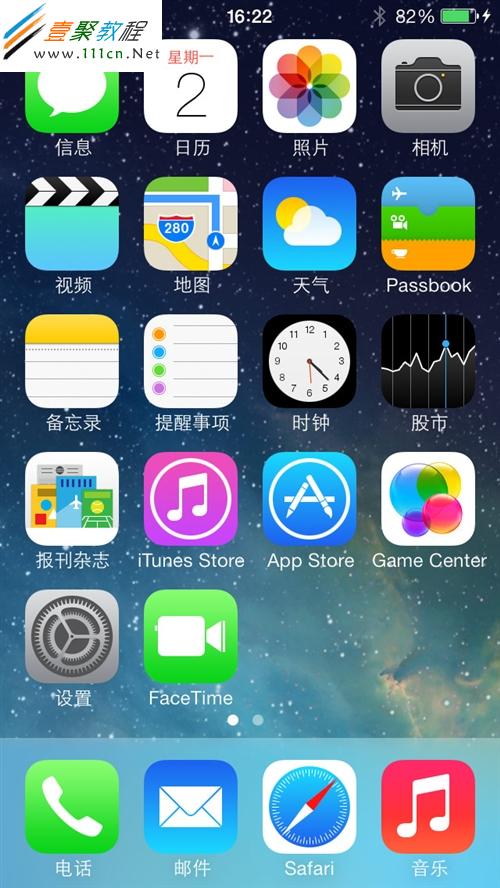
在 iOS 7 介面中點擊「設定」。
第二步
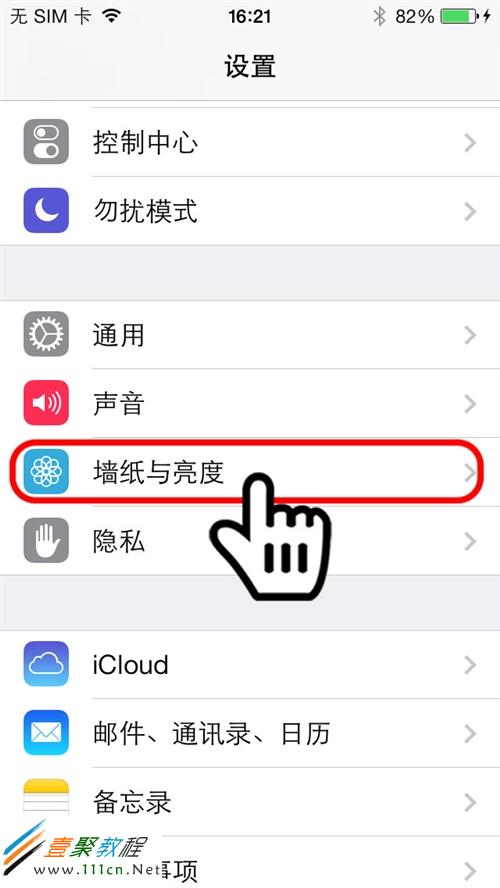
接著進入「壁紙與亮度」。
第三步
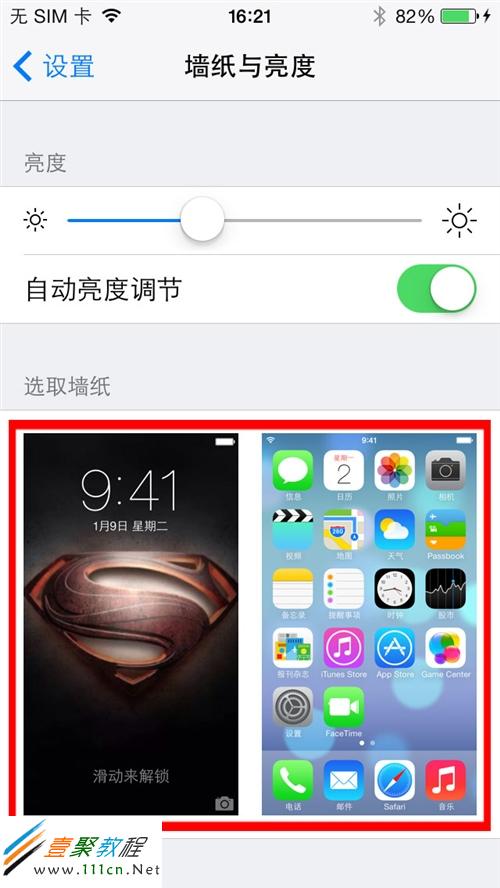
點擊圖中紅框標示處,進入壁紙選擇介面。
第四步
在這裡你可以挑選系統內建的桌布,也能直接從相簿裡挑一張照片來用。
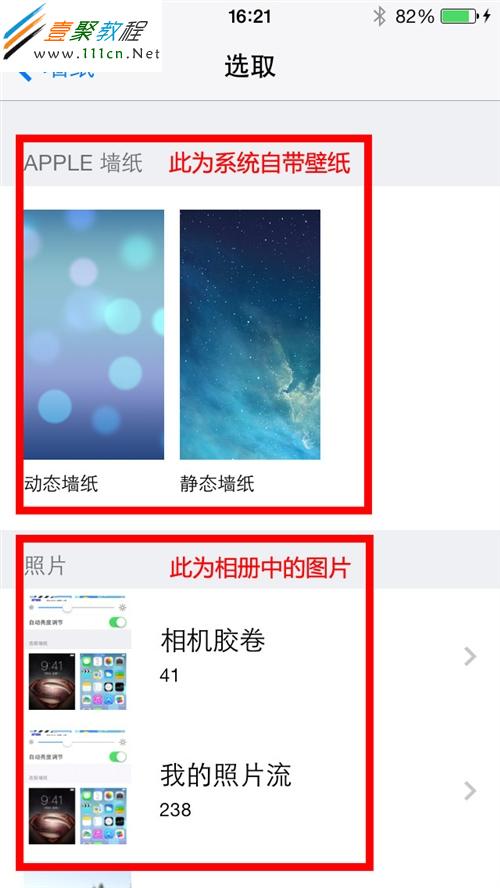
第五步
以下示範使用系統內建桌布,選好來源後繼續下一步。
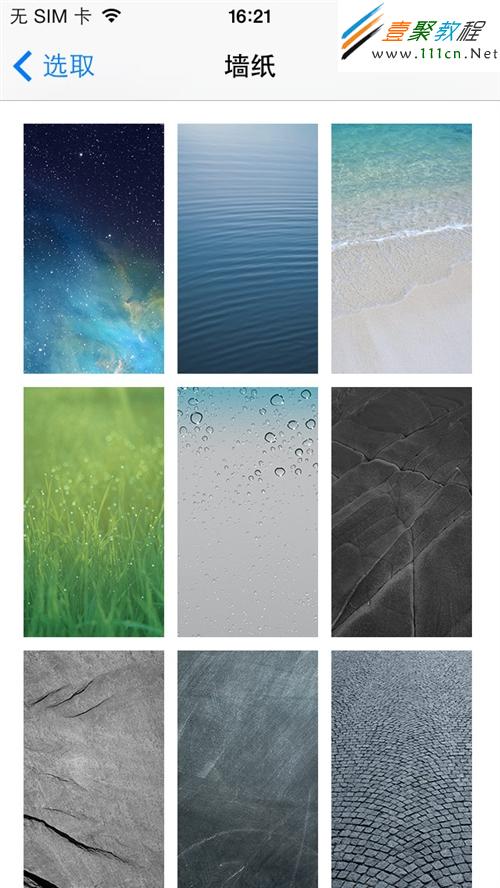
第六步
在桌布清單中挑一個喜歡的樣式,點擊「設定」。
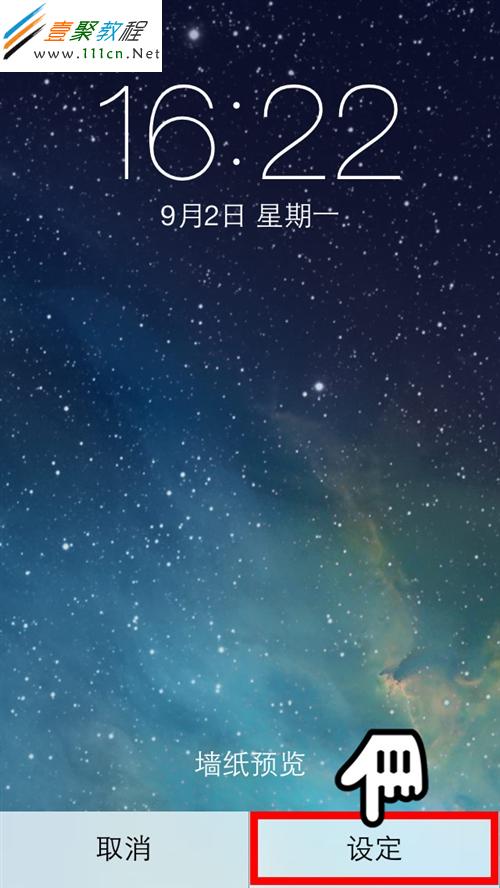
第七步
此時會出現三個選項,依需求選擇即可:
設定鎖定螢幕:把桌布套用在解鎖前的鎖屏畫面上;
設定主螢幕:把桌布套用在放置 App 圖示的主畫面上;
同時設定:兩處一起換成同一張。
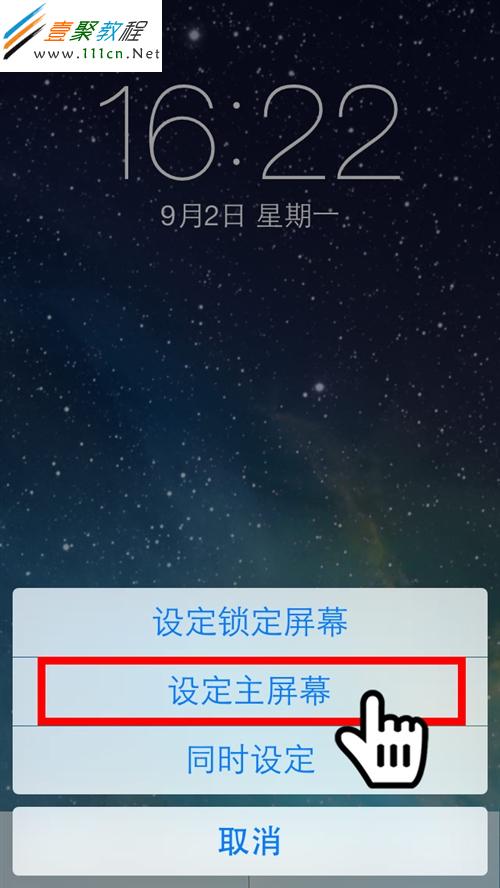
第八步
這裡選擇只設定鎖定螢幕,返回主畫面後鎖一次機就能看到成果,其餘兩種設定的操作方式完全一樣。
以下是鎖定螢幕套用後的實際效果: