
iPhone 通訊錄怎麼加密?iOS 7 訪問限制設定教學
編輯:iOS 7 技巧
通訊錄往往是最敏感的一塊資料,裡頭有親友、同事、客戶的聯絡方式。要針對它做加密保護,手機必須是 iOS 7 以上版本,因為關鍵在於「訪問限制」這個機制。以下把操作步驟完整走一遍。
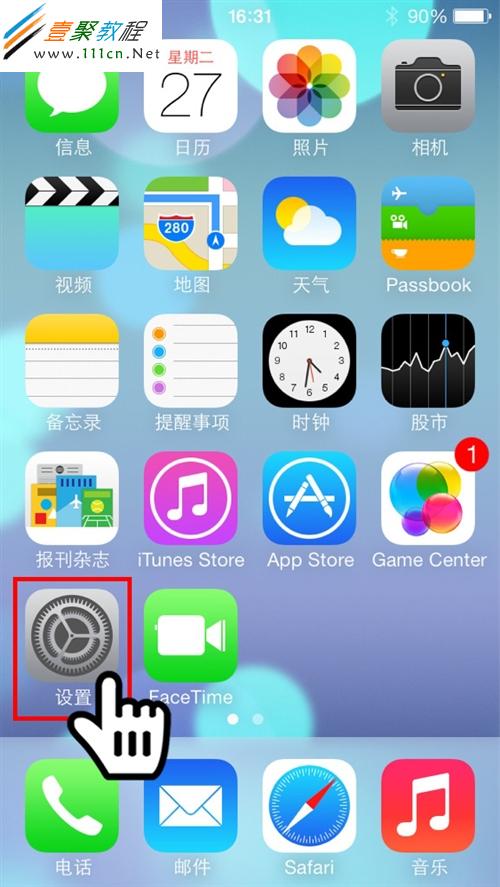
第 1 步:在 iOS 7 中找到「設定」。
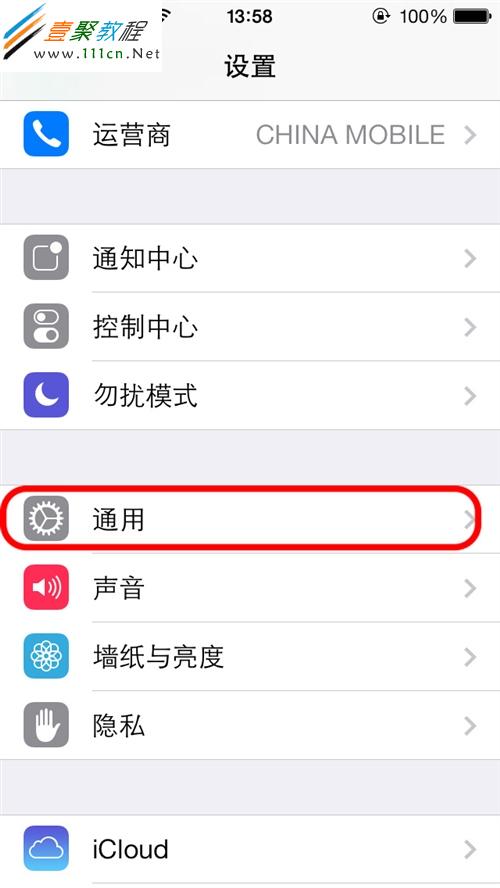
第 2 步:點擊「通用」。
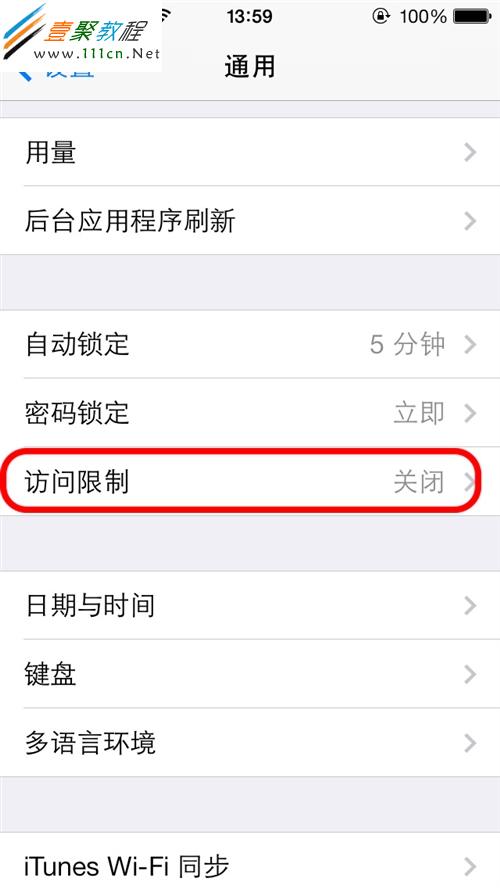
第 3 步:在通用中點擊「訪問限制」。如果你先前已啟用過訪問限制,直接輸入密碼後跳到第 7 步即可。
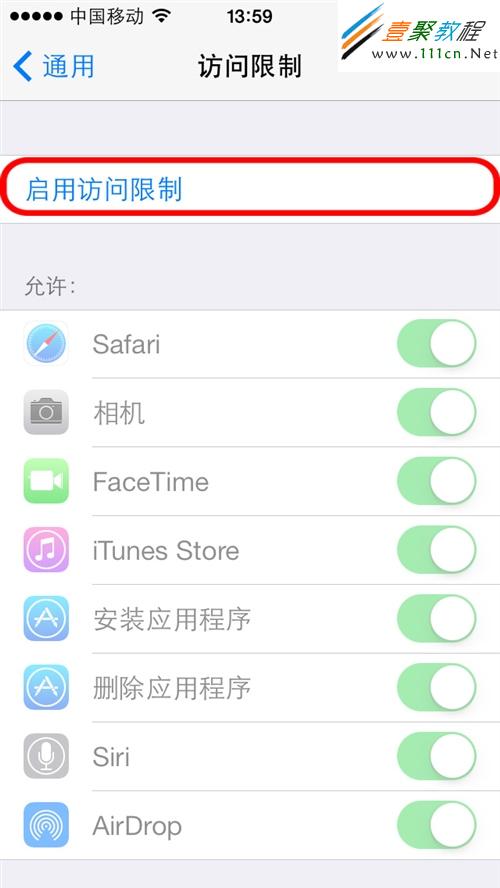
第 4 步:若尚未啟用,此時主清單中的多數項目呈灰色無法修改,需先點擊上方的「啟用訪問限制」。
第 5 步:由於訪問限制權限很大,會連帶影響許多重要設定,蘋果因此強制要求設定一組四位數密碼。輸入時為避免旁人窺看,畫面一律以圓點顯示。
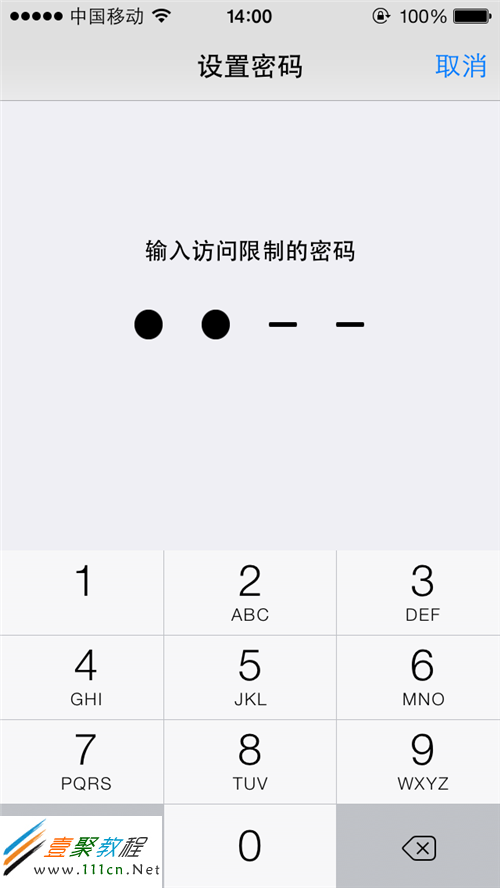
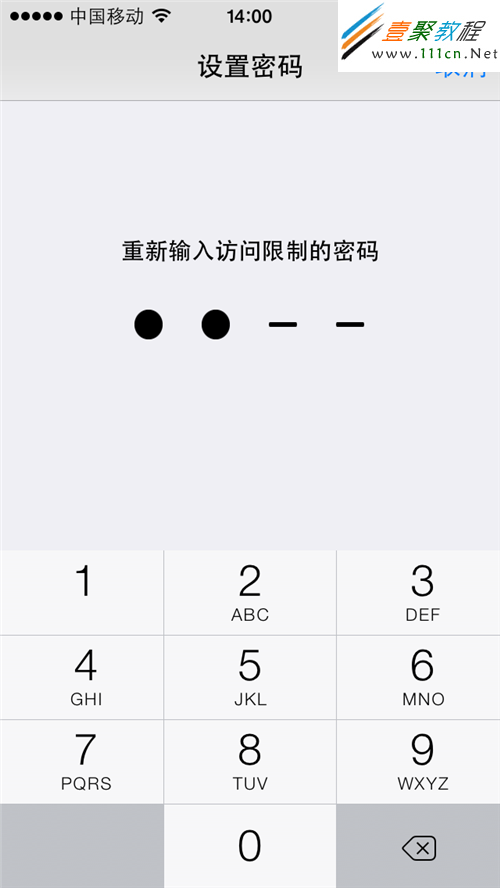
第 6 步:再次輸入相同的四位數密碼確認,並務必記牢。
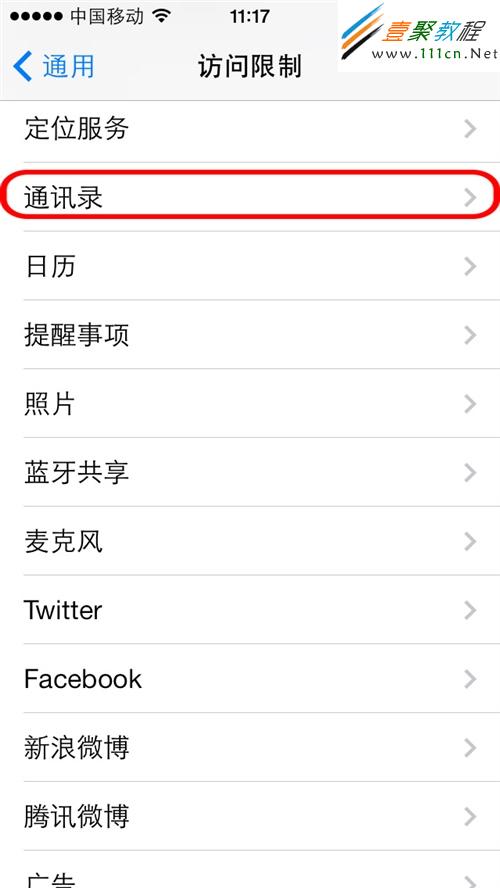
第 7 步:密碼設定成功後,訪問限制即可正常使用。回到主清單,找到隱私區塊中的「通訊錄」並點擊。
第 8 步:通訊錄設定預設為「允許更改」,代表當有 App 要求存取通訊錄時,系統會跳出提示詢問。下方清單會列出已獲取權限的應用,本例中有支付寶錢包與微信,其中支付寶錢包被列為禁止存取。你可以針對單一 App 切換開關;若想固定目前的狀態、且不讓新 App 再取得權限,就要點擊「不允許更改」,此時整個清單會被鎖定而無法調整。
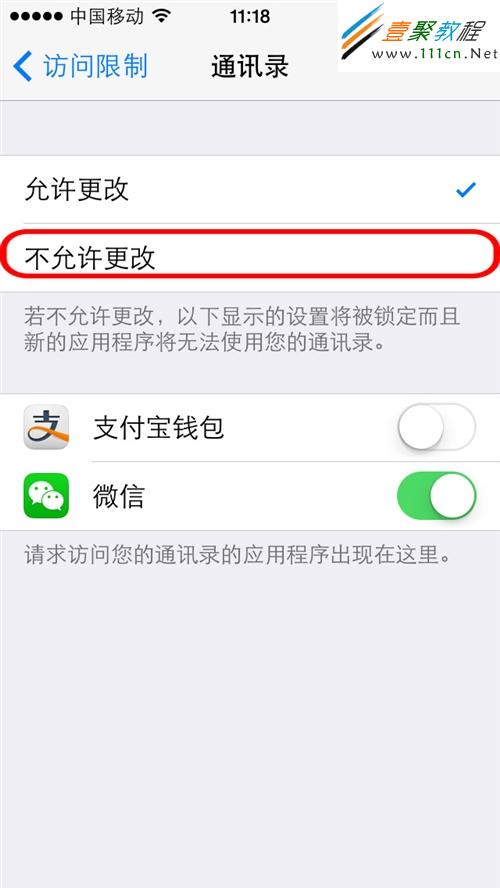
點擊「不允許更改」以禁止所有應用存取通訊錄
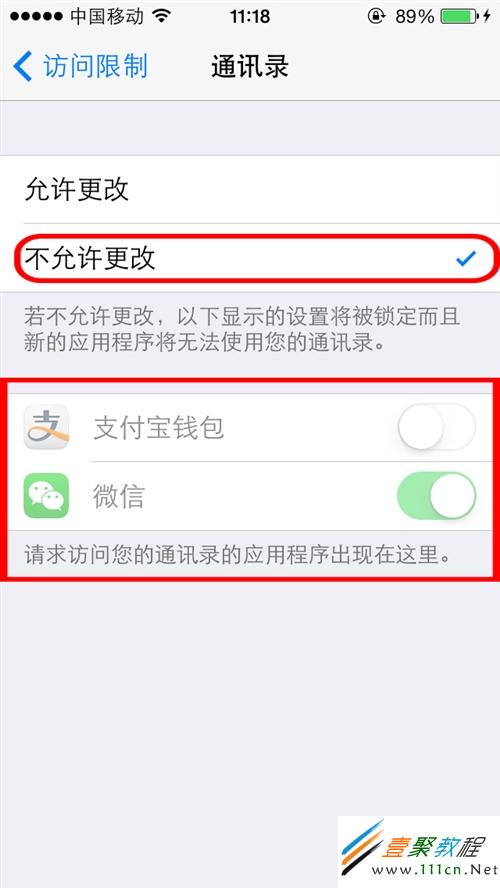
禁用後,應用程式清單的目前狀態會被鎖定並顯示為灰色
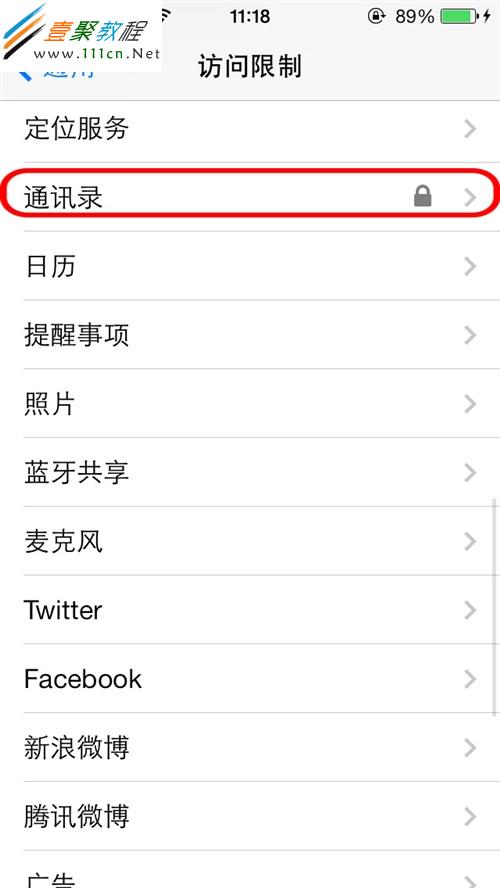
設定完成後,「通訊錄」前方會出現一把小鎖作為標識。
別忽略這個副作用
這樣設定之後,凡是要用到通訊錄的應用都會變得不好使。以微信、易信這類通訊軟件為例,你可能就再也無法自動比對出哪些好友也在使用同一個服務了。加密與便利之間,還是要自己拿捏分寸。